Warung Bebas
kc17
Tampilkan postingan dengan label belajar komputer. Tampilkan semua postingan

Jumat, 02 November 2012

Cara menggunakan CCleaner untuk kinerja komputer anda


Jalankan CCleaner yang sudah sobat Install.

Cara Gampang Menggunakan CCleaner untuk Kinerja Komputer
Kliklah ikon diatas 2 kali, sehingga muncul tampilan seperti dibawah ini:
 
Gambar seperti ini biasanya muncul jika anda pertama kali membuka CCleaner setelah selesai menginstalnya. Sesuai dengan saran dari CCleaner sendiri, sekarang klik saja tombol Yes (recommended).
Nah, inilah halaman home CCleaner. Pada halaman ini taampak ada 4 fasilitas yang bisa anda gunakan. Pertama menu Cleaner, ini gunanya adalah untuk membersihkan komputer atau laptop anda dari file-file sampah, junk, chace, cookies, history browsing dan seterusnya seperti yang bisa anda lihat pada kolom tengah. Kedua adalah menu Registry. Ini fungsinya adalah untuk melacak ada atau tidakya system yang error pada semua apilikasi atau software pada komputer anda, sekaligus juga akan diperbaikinya. Ketiga adalah menu Tools. Dengan menu ini anda bisa melakukan uninstall terhadap program yang ada pada komputer anda. Bisa melakukan pengaturan pada startup. Kemudian juga bisa melakukan recovery atau system restore. Terakhir juga tersedia menu Options. Fungsinya adalah untuk melakukan pengaturan pada CCleaner anda.

Nah, sebagai contoh, sekarang mari kita manfaatkan fitur yang pertama. Yaitu Cleaner. Karena itu sekarang kliklah tombol Run Cleaner (lihat no.2).
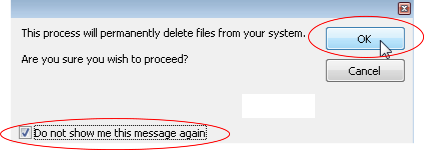
Jika muncul jendela dialog konfirmasi seperti ini maka centanglah kotak Do not show me this message again agar kotak ini tidak menucul lagi dimasa selanjutnya. Jika sudah kliklah tombol OK.


Nah pada gambar diatas tampak 3.10 MB file sampah, cookies dan chace yang berhasil ditemukan oleh CCleaner. Dan semua file-file itu lama akan memenuhi space hardisk dan sekaligus juga akan menyita efektivitas memory. Akibatnya lama-lama tentu kinerja komputer akan melambat. Karena itulah file-file sampah tersebut harus dimusnahkan. Caranya anda tinggal klik tombol Run Cleaner. Maka dalam sekejap semua file itu bisa rahib disapu bersih oleh CCleaner, seperti bisa anda lihat pada gambar dibawah ini:
Tapi jika masih ada file-file yang masih bandel, masih tersisa, maka anda bisa ulangi lagi dengan cara yang sama hingga akhirnya semuanya rahib digilas CCleaner.

Selanjutnya dengan cara diatas anda juga bisa melakukan hal yang sama terhadap Regisrty komputer anda, untuk mengetahui adakah ada yang error pada registry komputer anda.


By: Acek prakasa ( http://prakasasion.blogspot.com )

Cara menggunakan CCleaner untuk kinerja komputer anda


Jalankan CCleaner yang sudah sobat Install.

Cara Gampang Menggunakan CCleaner untuk Kinerja Komputer
Kliklah ikon diatas 2 kali, sehingga muncul tampilan seperti dibawah ini:
 
Gambar seperti ini biasanya muncul jika anda pertama kali membuka CCleaner setelah selesai menginstalnya. Sesuai dengan saran dari CCleaner sendiri, sekarang klik saja tombol Yes (recommended).
Nah, inilah halaman home CCleaner. Pada halaman ini taampak ada 4 fasilitas yang bisa anda gunakan. Pertama menu Cleaner, ini gunanya adalah untuk membersihkan komputer atau laptop anda dari file-file sampah, junk, chace, cookies, history browsing dan seterusnya seperti yang bisa anda lihat pada kolom tengah. Kedua adalah menu Registry. Ini fungsinya adalah untuk melacak ada atau tidakya system yang error pada semua apilikasi atau software pada komputer anda, sekaligus juga akan diperbaikinya. Ketiga adalah menu Tools. Dengan menu ini anda bisa melakukan uninstall terhadap program yang ada pada komputer anda. Bisa melakukan pengaturan pada startup. Kemudian juga bisa melakukan recovery atau system restore. Terakhir juga tersedia menu Options. Fungsinya adalah untuk melakukan pengaturan pada CCleaner anda.

Nah, sebagai contoh, sekarang mari kita manfaatkan fitur yang pertama. Yaitu Cleaner. Karena itu sekarang kliklah tombol Run Cleaner (lihat no.2).
Jika muncul jendela dialog konfirmasi seperti ini maka centanglah kotak Do not show me this message again agar kotak ini tidak menucul lagi dimasa selanjutnya. Jika sudah kliklah tombol OK.


Nah pada gambar diatas tampak 3.10 MB file sampah, cookies dan chace yang berhasil ditemukan oleh CCleaner. Dan semua file-file itu lama akan memenuhi space hardisk dan sekaligus juga akan menyita efektivitas memory. Akibatnya lama-lama tentu kinerja komputer akan melambat. Karena itulah file-file sampah tersebut harus dimusnahkan. Caranya anda tinggal klik tombol Run Cleaner. Maka dalam sekejap semua file itu bisa rahib disapu bersih oleh CCleaner, seperti bisa anda lihat pada gambar dibawah ini:
Tapi jika masih ada file-file yang masih bandel, masih tersisa, maka anda bisa ulangi lagi dengan cara yang sama hingga akhirnya semuanya rahib digilas CCleaner.

Selanjutnya dengan cara diatas anda juga bisa melakukan hal yang sama terhadap Regisrty komputer anda, untuk mengetahui adakah ada yang error pada registry komputer anda.


By: Acek prakasa ( http://prakasasion.blogspot.com )

Selasa, 25 September 2012

Short Cut Keyboard OS Windows (XP, vista, Win7, Win8)


13485468731868325488
azjavacom
Tombol Windows = Membuka atau menutup Start Menu
Tombol Windows+Pause = Menampilkan kotak dialog System Properties
Tombol Windows+D = Menampilkan Desktop (on/off)
Tombol Windows+M = Minimalkan semua jendela
Tombol Windows+Shift+M = Mengembalikan jendela yang diminimasi
Tombol Windows+E = Windows Explorer, mulai dari directory Computer
Tombol Windows+F = Search, mencari file atau folder
Ctrl+Tombol Windows+F = Mencari komputer, bila terhubung pada jaringan
Tombol Windows+L = Mengunci komputer atau bertukar User
Tombol Windows+R = Membuka kotak dialog Run
Tombol Windows+T = Berpindah antar program pada taskbar
Tombol Windows+angka = Membuka program yang dipin di taskbar sesuai nomor urutnya.
Shift+Tombol Windows+angka = Membuat file baru pada program yang dipin di taskbar sesuai
       nomor urutnya
Ctrl+Tombol Windows+angka = Berpindah ke jendela aktif terakhir pada program yang dipin di
       taskbar sesuai nomor urutnya
Alt+Tombol Windows+angka = Membuka “Jump List” atau menu klikers kanan dari jendela di
        taskbar sesuai nomor urutnya
Tombol Windows+Tab = Berpindah antar program di taskbar dengan mode Aero Flip 3D
Ctrl+Tombol Windows+Tab = Menampilkan Aero Flip 3D, dan menggunakan tanda panah untuk
        berpindah antar program
Ctrl+Tombol Windows+B = Berpindah langsung ke program yang menampilkan pesan pada area
       notifikasi (baloon)
Tombol Windows+Spasi = Melihat sebentar Desktop
Tombol Windows+Panah Atas = Memaksimalkan jendela
Tombol Windows+Panah Kiri = Memaksimalkan jendela ke bagian kiri layar
Tombol Windows+Panah Kanan = Memaksimalkan jendela ke bagian kanan layar
Tombol Windows+Panah Bawah = Meminimasi jendela
Tombol Windows+Home = Meminimasi semua jendela lain kecuali yang sedang aktif Tombol
Windows+Shift+Panah Atas = Memperlebar jendela hingga batas atas dan bawah layar
Tombol Windows+Shift+Panah Kiri atau Panah Kanan = Memindahkan jendela ke layar kiri atau kanan (jika lebih dari satu monitor)
Tombol Windows+P = Memilih mode tampilan untuk presentasi
Tombol Windows+G = Berpindah antar Gadget
Tombol Windows+U = Membuka Ease of Access Center
Tombol Windows+X = Membuka Windows Mobility Center

CTRL+C (Copy)
CTRL+X (Cut)
CTRL+V (Paste)
CTRL+Z (Undo)
CTRL while dragging an item (Copy the selected item)
CTRL+SHIFT while dragging an item (Create a shortcut to the selected item)
CTRL+LEFT ARROW (Move the insertion point to the beginning of the previous word)
CTRL+DOWN ARROW (Move the insertion point to the beginning of the next paragraph)
CTRL+UP ARROW (Move the insertion point to the beginning of the previous paragraph)
CTRL+SHIFT with any of the arrow keys (Highlight a block of text)
CTRL+A (Select all)
CTRL+F4 (Close the active document in programs that enable you to have multiple documents open simultaneously)
CTRL+ESC (Display the Start menu)
ALT+ENTER (View the properties for the selected item)
ALT+F4 (Close the active item, or quit the active program)
ALT+ENTER (Display the properties of the selected object)
ALT+SPACEBAR (Open the shortcut menu for the active window)
ALT+SPACEBAR (Display the System menu for the active window)
ALT+Underlined letter in a menu name (Display the corresponding menu)
ALT+TAB (Switch between the open items)
ALT+ESC (Cycle through items in the order that they had been opened)
DELETE (Delete)
SHIFT+DELETE (Delete the selected item permanently without placing the item in the Recycle Bin)
SHIFT with any of the arrow keys (Select more than one item in a window or on the desktop, or select text in a document)
SHIFT+F10 (Display the shortcut menu for the selected item)
F2 key (Rename the selected item)CTRL+RIGHT ARROW (Move the insertion point to the beginning of the next word)
F3 key (Search for a file or a folder)
F4 key (Display the Address bar list in My Computer or Windows Explorer)
F5 key (Update the active window)
F6 key (Cycle through the screen elements in a window or on the desktop)
F10 key (Activate the menu bar in the active program)
RIGHT ARROW (Open the next menu to the right, or open a submenu)
LEFT ARROW (Open the next menu to the left, or close a submenu)
BACKSPACE (View the folder one level up in My Computer or Windows Explorer)
ESC (Cancel the current task)
SHIFT when you insert a CD-ROM into the CD-ROM drive (Prevent the CD-ROM from automatically playing)
Dialog Box Keyboard Shortcuts
CTRL+TAB (Move forward through the tabs)
CTRL+SHIFT+TAB (Move backward through the tabs)
TAB (Move forward through the options)
SHIFT+TAB (Move backward through the options)
ALT+Underlined letter (Perform the corresponding command or select the corresponding option)
ENTER (Perform the command for the active option or button)
SPACEBAR (Select or clear the check box if the active option is a check box)
Arrow keys (Select a button if the active option is a group of option buttons)
F1 key (Display Help)
F4 key (Display the items in the active list)
BACKSPACE (Open a folder one level up if a folder is selected in the Save As or Open dialog box)
Microsoft Natural Keyboard Shortcuts
Windows Logo (Display or hide the Start menu)
Windows Logo+BREAK (Display the System Properties dialog box)
Windows Logo+D (Display the desktop)
Windows Logo+M (Minimize all of the windows)
Windows Logo+SHIFT+M (Restore the minimized windows)
Windows Logo+E (Open My Computer)
Windows Logo+F (Search for a file or a folder)
CTRL+Windows Logo+F (Search for computers)
Windows Logo+F1 (Display Windows Help)
Windows Logo+ L (Lock the keyboard)
Windows Logo+R (Open the Run dialog box)
Windows Logo+U (Open Utility Manager)
Microsoft Internet Explorer Navigation
CTRL+B (Open the Organize Favorites dialog box)
CTRL+E (Open the Search bar)
CTRL+F (Start the Find utility)
CTRL+H (Open the History bar)
CTRL+I (Open the Favorites bar)
CTRL+L (Open the Open dialog box)
CTRL+N (Start another instance of the browser with the same Web address)
CTRL+O (Open the Open dialog box, the same as CTRL+L)
CTRL+P (Open the Print dialog box)
CTRL+R (Update the current Web page)
CTRL+W (Close the current window)
Accessibility Keyboard Shortcuts
Right SHIFT for eight seconds (Switch FilterKeys either on or off)
Left ALT+left SHIFT+PRINT SCREEN (Switch High Contrast either on or off)
Left ALT+left SHIFT+NUM LOCK (Switch the MouseKeys either on or off)
SHIFT five times (Switch the StickyKeys either on or off)
NUM LOCK for five seconds (Switch the ToggleKeys either on or off)
Windows Logo +U (Open Utility Manager)
Windows Explorer Keyboard Shortcuts
END (Display the bottom of the active window)
HOME (Display the top of the active window)
NUM LOCK+Asterisk sign (*) (Display all of the subfolders that are under the selected folder)
NUM LOCK+Plus sign (+) (Display the contents of the selected folder)
NUM LOCK+Minus sign (-) (Collapse the selected folder)
LEFT ARROW (Collapse the current selection if it is expanded, or select the parent folder)
RIGHT ARROW (Display the current selection if it is collapsed, or select the first subfolder)
Shortcut Keys for Character Map
RIGHT ARROW (Move to the right or to the beginning of the next line)
LEFT ARROW (Move to the left or to the end of the previous line)
UP ARROW (Move up one row)
DOWN ARROW (Move down one row)
PAGE UP (Move up one screen at a time)
PAGE DOWN (Move down one screen at a time)
HOME (Move to the beginning of the line)
END (Move to the end of the line)
CTRL+HOME (Move to the first character)
CTRL+END (Move to the last character)
SPACEBAR (Switch between Enlarged and Normal mode when a character is selected)
Microsoft Management Console (MMC) Main Window Keyboard Shortcuts
CTRL+O (Open a saved console)
CTRL+N (Open a new console)
CTRL+S (Save the open console)
CTRL+M (Add or remove a console item)
CTRL+W (Open a new window)
F5 key (Update the content of all console windows)
ALT+SPACEBAR (Display the MMC window menu)
ALT+F4 (Close the console)
ALT+A (Display the Action menu)
ALT+V (Display the View menu)
ALT+F (Display the File menu)
ALT+O (Display the Favorites menu)
MMC Console Window Keyboard Shortcuts
CTRL+P (Print the current page or active pane)
ALT+Minus sign (-) (Display the window menu for the active console window)
SHIFT+F10 (Display the Action shortcut menu for the selected item)
F1 key (Open the Help topic, if any, for the selected item)
F5 key (Update the content of all console windows)
CTRL+F10 (Maximize the active console window)
CTRL+F5 (Restore the active console window)
ALT+ENTER (Display the Properties dialog box, if any, for the selected item)
F2 key (Rename the selected item)
CTRL+F4 (Close the active console window. When a console has only one console window, this shortcut closes the console)
Remote Desktop Connection Navigation
CTRL+ALT+END (Open the m*cro$oft Windows NT Security dialog box)
ALT+PAGE UP (Switch between programs from left to right)
ALT+PAGE DOWN (Switch between programs from right to left)
ALT+INSERT (Cycle through the programs in most recently used order)
ALT+HOME (Display the Start menu)
CTRL+ALT+BREAK (Switch the client computer between a window and a full screen)
ALT+DELETE (Display the Windows menu)
CTRL+ALT+Minus sign (-) (Place a snapshot of the active window in the client on the Terminal server clipboard and provide the same functionality as pressing PRINT SCREEN on a local computer.)
CTRL+ALT+Plus sign (+) (Place a snapshot of the entire client window area on the Terminal server clipboard and provide the same functionality as pressing ALT+PRINT SCREEN on a local computer.
Kombinasi Tombol Keyboard untuk Photoshop
Ctrl+A
Digunakan untuk menyeleksi semua gambar
Ctrl+D
Digunakan untuk menghilangkan seleksi dari kombinasi Ctrl+A
Ctrl+J
Digunakan untuk mengcopy layer
Ctrl+M
Digunakan untuk menampilkan Curves. Curves yang berfungsi untuk mengatur pencahayaan.
Ctrl+Space(sepasi)
Digunakan untuk memperbesar tampilan obyek
Ctrl+Alt+Space
Digunakan untuk memperkecil tampilan obyek
Ctrl+T
Digunakan untuk menampilkan tampilan yang berfungsi untuk mengatur ukuran obyek
Ctrl+E
Digunakan untuk menyatukan Layer yang telah di blok dengan cara tekan Ctrl dan klik layer yang dipilih untuk disatukan dengan background atau dengan layer.

SEMOGA BERMANFAAT ......


By: Acek prakasa ( http://prakasasion.blogspot.com )

Short Cut Keyboard OS Windows (XP, vista, Win7, Win8)


13485468731868325488
azjavacom
Tombol Windows = Membuka atau menutup Start Menu
Tombol Windows+Pause = Menampilkan kotak dialog System Properties
Tombol Windows+D = Menampilkan Desktop (on/off)
Tombol Windows+M = Minimalkan semua jendela
Tombol Windows+Shift+M = Mengembalikan jendela yang diminimasi
Tombol Windows+E = Windows Explorer, mulai dari directory Computer
Tombol Windows+F = Search, mencari file atau folder
Ctrl+Tombol Windows+F = Mencari komputer, bila terhubung pada jaringan
Tombol Windows+L = Mengunci komputer atau bertukar User
Tombol Windows+R = Membuka kotak dialog Run
Tombol Windows+T = Berpindah antar program pada taskbar
Tombol Windows+angka = Membuka program yang dipin di taskbar sesuai nomor urutnya.
Shift+Tombol Windows+angka = Membuat file baru pada program yang dipin di taskbar sesuai
       nomor urutnya
Ctrl+Tombol Windows+angka = Berpindah ke jendela aktif terakhir pada program yang dipin di
       taskbar sesuai nomor urutnya
Alt+Tombol Windows+angka = Membuka “Jump List” atau menu klikers kanan dari jendela di
        taskbar sesuai nomor urutnya
Tombol Windows+Tab = Berpindah antar program di taskbar dengan mode Aero Flip 3D
Ctrl+Tombol Windows+Tab = Menampilkan Aero Flip 3D, dan menggunakan tanda panah untuk
        berpindah antar program
Ctrl+Tombol Windows+B = Berpindah langsung ke program yang menampilkan pesan pada area
       notifikasi (baloon)
Tombol Windows+Spasi = Melihat sebentar Desktop
Tombol Windows+Panah Atas = Memaksimalkan jendela
Tombol Windows+Panah Kiri = Memaksimalkan jendela ke bagian kiri layar
Tombol Windows+Panah Kanan = Memaksimalkan jendela ke bagian kanan layar
Tombol Windows+Panah Bawah = Meminimasi jendela
Tombol Windows+Home = Meminimasi semua jendela lain kecuali yang sedang aktif Tombol
Windows+Shift+Panah Atas = Memperlebar jendela hingga batas atas dan bawah layar
Tombol Windows+Shift+Panah Kiri atau Panah Kanan = Memindahkan jendela ke layar kiri atau kanan (jika lebih dari satu monitor)
Tombol Windows+P = Memilih mode tampilan untuk presentasi
Tombol Windows+G = Berpindah antar Gadget
Tombol Windows+U = Membuka Ease of Access Center
Tombol Windows+X = Membuka Windows Mobility Center

CTRL+C (Copy)
CTRL+X (Cut)
CTRL+V (Paste)
CTRL+Z (Undo)
CTRL while dragging an item (Copy the selected item)
CTRL+SHIFT while dragging an item (Create a shortcut to the selected item)
CTRL+LEFT ARROW (Move the insertion point to the beginning of the previous word)
CTRL+DOWN ARROW (Move the insertion point to the beginning of the next paragraph)
CTRL+UP ARROW (Move the insertion point to the beginning of the previous paragraph)
CTRL+SHIFT with any of the arrow keys (Highlight a block of text)
CTRL+A (Select all)
CTRL+F4 (Close the active document in programs that enable you to have multiple documents open simultaneously)
CTRL+ESC (Display the Start menu)
ALT+ENTER (View the properties for the selected item)
ALT+F4 (Close the active item, or quit the active program)
ALT+ENTER (Display the properties of the selected object)
ALT+SPACEBAR (Open the shortcut menu for the active window)
ALT+SPACEBAR (Display the System menu for the active window)
ALT+Underlined letter in a menu name (Display the corresponding menu)
ALT+TAB (Switch between the open items)
ALT+ESC (Cycle through items in the order that they had been opened)
DELETE (Delete)
SHIFT+DELETE (Delete the selected item permanently without placing the item in the Recycle Bin)
SHIFT with any of the arrow keys (Select more than one item in a window or on the desktop, or select text in a document)
SHIFT+F10 (Display the shortcut menu for the selected item)
F2 key (Rename the selected item)CTRL+RIGHT ARROW (Move the insertion point to the beginning of the next word)
F3 key (Search for a file or a folder)
F4 key (Display the Address bar list in My Computer or Windows Explorer)
F5 key (Update the active window)
F6 key (Cycle through the screen elements in a window or on the desktop)
F10 key (Activate the menu bar in the active program)
RIGHT ARROW (Open the next menu to the right, or open a submenu)
LEFT ARROW (Open the next menu to the left, or close a submenu)
BACKSPACE (View the folder one level up in My Computer or Windows Explorer)
ESC (Cancel the current task)
SHIFT when you insert a CD-ROM into the CD-ROM drive (Prevent the CD-ROM from automatically playing)
Dialog Box Keyboard Shortcuts
CTRL+TAB (Move forward through the tabs)
CTRL+SHIFT+TAB (Move backward through the tabs)
TAB (Move forward through the options)
SHIFT+TAB (Move backward through the options)
ALT+Underlined letter (Perform the corresponding command or select the corresponding option)
ENTER (Perform the command for the active option or button)
SPACEBAR (Select or clear the check box if the active option is a check box)
Arrow keys (Select a button if the active option is a group of option buttons)
F1 key (Display Help)
F4 key (Display the items in the active list)
BACKSPACE (Open a folder one level up if a folder is selected in the Save As or Open dialog box)
Microsoft Natural Keyboard Shortcuts
Windows Logo (Display or hide the Start menu)
Windows Logo+BREAK (Display the System Properties dialog box)
Windows Logo+D (Display the desktop)
Windows Logo+M (Minimize all of the windows)
Windows Logo+SHIFT+M (Restore the minimized windows)
Windows Logo+E (Open My Computer)
Windows Logo+F (Search for a file or a folder)
CTRL+Windows Logo+F (Search for computers)
Windows Logo+F1 (Display Windows Help)
Windows Logo+ L (Lock the keyboard)
Windows Logo+R (Open the Run dialog box)
Windows Logo+U (Open Utility Manager)
Microsoft Internet Explorer Navigation
CTRL+B (Open the Organize Favorites dialog box)
CTRL+E (Open the Search bar)
CTRL+F (Start the Find utility)
CTRL+H (Open the History bar)
CTRL+I (Open the Favorites bar)
CTRL+L (Open the Open dialog box)
CTRL+N (Start another instance of the browser with the same Web address)
CTRL+O (Open the Open dialog box, the same as CTRL+L)
CTRL+P (Open the Print dialog box)
CTRL+R (Update the current Web page)
CTRL+W (Close the current window)
Accessibility Keyboard Shortcuts
Right SHIFT for eight seconds (Switch FilterKeys either on or off)
Left ALT+left SHIFT+PRINT SCREEN (Switch High Contrast either on or off)
Left ALT+left SHIFT+NUM LOCK (Switch the MouseKeys either on or off)
SHIFT five times (Switch the StickyKeys either on or off)
NUM LOCK for five seconds (Switch the ToggleKeys either on or off)
Windows Logo +U (Open Utility Manager)
Windows Explorer Keyboard Shortcuts
END (Display the bottom of the active window)
HOME (Display the top of the active window)
NUM LOCK+Asterisk sign (*) (Display all of the subfolders that are under the selected folder)
NUM LOCK+Plus sign (+) (Display the contents of the selected folder)
NUM LOCK+Minus sign (-) (Collapse the selected folder)
LEFT ARROW (Collapse the current selection if it is expanded, or select the parent folder)
RIGHT ARROW (Display the current selection if it is collapsed, or select the first subfolder)
Shortcut Keys for Character Map
RIGHT ARROW (Move to the right or to the beginning of the next line)
LEFT ARROW (Move to the left or to the end of the previous line)
UP ARROW (Move up one row)
DOWN ARROW (Move down one row)
PAGE UP (Move up one screen at a time)
PAGE DOWN (Move down one screen at a time)
HOME (Move to the beginning of the line)
END (Move to the end of the line)
CTRL+HOME (Move to the first character)
CTRL+END (Move to the last character)
SPACEBAR (Switch between Enlarged and Normal mode when a character is selected)
Microsoft Management Console (MMC) Main Window Keyboard Shortcuts
CTRL+O (Open a saved console)
CTRL+N (Open a new console)
CTRL+S (Save the open console)
CTRL+M (Add or remove a console item)
CTRL+W (Open a new window)
F5 key (Update the content of all console windows)
ALT+SPACEBAR (Display the MMC window menu)
ALT+F4 (Close the console)
ALT+A (Display the Action menu)
ALT+V (Display the View menu)
ALT+F (Display the File menu)
ALT+O (Display the Favorites menu)
MMC Console Window Keyboard Shortcuts
CTRL+P (Print the current page or active pane)
ALT+Minus sign (-) (Display the window menu for the active console window)
SHIFT+F10 (Display the Action shortcut menu for the selected item)
F1 key (Open the Help topic, if any, for the selected item)
F5 key (Update the content of all console windows)
CTRL+F10 (Maximize the active console window)
CTRL+F5 (Restore the active console window)
ALT+ENTER (Display the Properties dialog box, if any, for the selected item)
F2 key (Rename the selected item)
CTRL+F4 (Close the active console window. When a console has only one console window, this shortcut closes the console)
Remote Desktop Connection Navigation
CTRL+ALT+END (Open the m*cro$oft Windows NT Security dialog box)
ALT+PAGE UP (Switch between programs from left to right)
ALT+PAGE DOWN (Switch between programs from right to left)
ALT+INSERT (Cycle through the programs in most recently used order)
ALT+HOME (Display the Start menu)
CTRL+ALT+BREAK (Switch the client computer between a window and a full screen)
ALT+DELETE (Display the Windows menu)
CTRL+ALT+Minus sign (-) (Place a snapshot of the active window in the client on the Terminal server clipboard and provide the same functionality as pressing PRINT SCREEN on a local computer.)
CTRL+ALT+Plus sign (+) (Place a snapshot of the entire client window area on the Terminal server clipboard and provide the same functionality as pressing ALT+PRINT SCREEN on a local computer.
Kombinasi Tombol Keyboard untuk Photoshop
Ctrl+A
Digunakan untuk menyeleksi semua gambar
Ctrl+D
Digunakan untuk menghilangkan seleksi dari kombinasi Ctrl+A
Ctrl+J
Digunakan untuk mengcopy layer
Ctrl+M
Digunakan untuk menampilkan Curves. Curves yang berfungsi untuk mengatur pencahayaan.
Ctrl+Space(sepasi)
Digunakan untuk memperbesar tampilan obyek
Ctrl+Alt+Space
Digunakan untuk memperkecil tampilan obyek
Ctrl+T
Digunakan untuk menampilkan tampilan yang berfungsi untuk mengatur ukuran obyek
Ctrl+E
Digunakan untuk menyatukan Layer yang telah di blok dengan cara tekan Ctrl dan klik layer yang dipilih untuk disatukan dengan background atau dengan layer.

SEMOGA BERMANFAAT ......


By: Acek prakasa ( http://prakasasion.blogspot.com )

Rabu, 06 April 2011

LUNCURKAN VERSI PRO, KINI FACEBOOK TIDAK GRATIS LAGI

Berita ini tentu saja mengejutkan sebagian besar pengguna Facebook. Facebook telah mengumumkan akan memberi tambahan biaya untuk user yang memiliki akun di website jejaring sosial tersebut. User akan diberi dua pilihan, Facebook Free atau Facebook Pro. Free account akan memberi jalan user untuk posting foto dan link, namun memiliki batasan ukuran untuk thumbnail gambar, iklan banner besar dan popup. Lebih lanjut lagi, user setidaknya harus mengikuti survei berbayar untuk setiap login. Bagaimanapun, Facebook memastikan keseluruhan proses tersebut tidak akan sampai 10 menit.

Sedangkan untuk akun Facebook Pro, akan memudahkan user posting, share, dan melihat video tanpa harus mengkhawatirkan soal batasan ukuran dan kualitasnya. Facebook mengatakan, untuk dua pilihan ini akan dimulai bulan depan, semua user akan dimigrasikan ke akun gratis jika mereka tidak mau membayar biayanya, yang belum ditentukan berapa banyaknya. Report dari TechTree menunjukkan bahwa harganya tidak sampai $10 per bulan. Sebagai informasi, akun yang berbayar akan mulai dijalankan untuk diuji di U.S dimana user akan diberi kapasitas penyimpanan cloud computing yang terbatas, hanya untuk upload foto dan video. Kemudian, setelah di U.S, Facebook akan segera menjalankan akun berbayarnya di seluruh dunia.

Untuk berita ini, Facebook telah menarik perhatian banyak user, pengiklan, perusahaan, pengembang game, dan sebagainya. Facebook juga telah siap dengan sejumlah game dimana pengiklan dapat memposting iklannya. Untuk game, Facebook tidak memberikan biaya tambahan alias gratis, namun hanya dapat dimainkan jika user membeli paket game khusus dengan harga yang belum dipublikasikan.

Berita ini tentu saja membebani pengguna Facebook, dan implementasi inovasi untuk public ini dianggap bukan merupakan strategi yang efektif

ref:beritanet


By: Acek prakasa ( http://acek-prakasa.tk )

LUNCURKAN VERSI PRO, KINI FACEBOOK TIDAK GRATIS LAGI

Berita ini tentu saja mengejutkan sebagian besar pengguna Facebook. Facebook telah mengumumkan akan memberi tambahan biaya untuk user yang memiliki akun di website jejaring sosial tersebut. User akan diberi dua pilihan, Facebook Free atau Facebook Pro. Free account akan memberi jalan user untuk posting foto dan link, namun memiliki batasan ukuran untuk thumbnail gambar, iklan banner besar dan popup. Lebih lanjut lagi, user setidaknya harus mengikuti survei berbayar untuk setiap login. Bagaimanapun, Facebook memastikan keseluruhan proses tersebut tidak akan sampai 10 menit.

Sedangkan untuk akun Facebook Pro, akan memudahkan user posting, share, dan melihat video tanpa harus mengkhawatirkan soal batasan ukuran dan kualitasnya. Facebook mengatakan, untuk dua pilihan ini akan dimulai bulan depan, semua user akan dimigrasikan ke akun gratis jika mereka tidak mau membayar biayanya, yang belum ditentukan berapa banyaknya. Report dari TechTree menunjukkan bahwa harganya tidak sampai $10 per bulan. Sebagai informasi, akun yang berbayar akan mulai dijalankan untuk diuji di U.S dimana user akan diberi kapasitas penyimpanan cloud computing yang terbatas, hanya untuk upload foto dan video. Kemudian, setelah di U.S, Facebook akan segera menjalankan akun berbayarnya di seluruh dunia.

Untuk berita ini, Facebook telah menarik perhatian banyak user, pengiklan, perusahaan, pengembang game, dan sebagainya. Facebook juga telah siap dengan sejumlah game dimana pengiklan dapat memposting iklannya. Untuk game, Facebook tidak memberikan biaya tambahan alias gratis, namun hanya dapat dimainkan jika user membeli paket game khusus dengan harga yang belum dipublikasikan.

Berita ini tentu saja membebani pengguna Facebook, dan implementasi inovasi untuk public ini dianggap bukan merupakan strategi yang efektif

ref:beritanet


By: Acek prakasa ( http://acek-prakasa.tk )

Jumat, 01 April 2011

TIPS MEMBLOKIR SUATU PROGRAM DI KOMPUTER KITA

Jika sobat blogger mempunyai komputer di rumah tapi sering di pakai oleh orang banyak dan sobat tidak ingin program kesayangan sobat di utak-atik ga jelas oleh orang lain maka di sini ada cara untuk memblok suatu program yang ada di komputer sobat,jadi ga sembarang orang yang bisa menggunakan program yang sudah di blok tadi dan tips ini bekerja untuk sistem operasi windows xp, vista dan windows 7.

Mau tau? Berikut caranya....
  • Klik START-Run lalu ketikkan "gpedit.msc" kemudian Enter
  • Pada jendela yang keluar pilih "User Configuration"
  • Pilih "Administrative templates"
  • Klik pada folder "System"
  • Pada jendela sebelah kanan cari file "Run only allowed Windows applications" lalu klik 2x
  • Pada jendela baru pilih tab setting lalu beri tanda pada "Enable"
  • Klik tombol "Show" yang berada di bawahnya
  • Pada jendela yang akan muncul klik "Add" lalu ketikan program yang ingin di blok, (contoh: word.exe, excel.exe, notepad.exe) terakhir tekan OK dan OK lagi.
Sekarang program kesayangan pun aman,,,
Selamat mencoba !!!!


By: Acek prakasa ( http://prakasasion.blogspot.com )

TIPS MEMBLOKIR SUATU PROGRAM DI KOMPUTER KITA

Jika sobat blogger mempunyai komputer di rumah tapi sering di pakai oleh orang banyak dan sobat tidak ingin program kesayangan sobat di utak-atik ga jelas oleh orang lain maka di sini ada cara untuk memblok suatu program yang ada di komputer sobat,jadi ga sembarang orang yang bisa menggunakan program yang sudah di blok tadi dan tips ini bekerja untuk sistem operasi windows xp, vista dan windows 7.

Mau tau? Berikut caranya....
  • Klik START-Run lalu ketikkan "gpedit.msc" kemudian Enter
  • Pada jendela yang keluar pilih "User Configuration"
  • Pilih "Administrative templates"
  • Klik pada folder "System"
  • Pada jendela sebelah kanan cari file "Run only allowed Windows applications" lalu klik 2x
  • Pada jendela baru pilih tab setting lalu beri tanda pada "Enable"
  • Klik tombol "Show" yang berada di bawahnya
  • Pada jendela yang akan muncul klik "Add" lalu ketikan program yang ingin di blok, (contoh: word.exe, excel.exe, notepad.exe) terakhir tekan OK dan OK lagi.
Sekarang program kesayangan pun aman,,,
Selamat mencoba !!!!


By: Acek prakasa ( http://prakasasion.blogspot.com )

Jumat, 18 Maret 2011

GOOGLE LUNCURKAN JEJARING SOSIAL MEI !!!

Google akan meluncurkan sebuah situs jejaring sosial, mungkin disebut Google Circles, pada konferensi Google I/O yang digelarnya Mei mendatang, kata blog teknologi The Next Web.
Blog itu membuat pernyataannya Jumat, tetapi mereka telah mengumpulkannya di lapangan seminggu lebih setelah blog Read/Write Web menyebutkan bahwa layanan itu akan diluncurkan pada konferensi South by Southwest di Austin, Texas.

Google memegang beberapa acara pada ajang SXSW tetapi dengan cepat membantah rumor bahwa pihaknya akan meluncurkan sesuatu di konferensi itu. "Kami tidak memiliki pengumuman produk apa pun hari ini," kata Google.

Kabar cepat menyebar bahwa "Google tidak meluncurkan produk di acara-acara orang lain", tapi hal itu tidak menghentikan topik tren di Twitter lokal selama beberapa jam.

The Next Web, blog teknologi yang dihormati, mengulang pernyataannya bahwa layanan jejaring sosial Google akan diluncurkan pada bulan Mei. Ditanya mengenai masalah itu jurubicara Google mengatakan: "Kami tidak berkomentar mengenai rumor dan spekulasi."

Sosial media telah lama dilihat sebagai titik lemah Google, meski Marissa Mayer sangat ringan menunjukkan dalam presentasi hari Jumat, bahwa perusahaan itu menyediakan rekomendasi sosial melalui layanan berbasis lokasi saat ini dan berencana mengambangkannya lebih lanjut.

Namun demikian, reputasi perusahaan itu atas kurangnya kiprah di wilayah ini yang berlanjut dan tumbuhnya kekuatan Facebook bisa berarti bahwa area Google dalam hal ini butuh tujuan.

Pada ajang Google I/O tahun lalu, perusahaan itu meluncurkan Google TV. Google Wave, sebuah layanan kolaborasi yang telah dihentikan, diluncurkan pada ajang Google I/O pada 2009.

ref:antaranews

By: Acek prakasa ( http://www.prakasasion.tk )

GOOGLE LUNCURKAN JEJARING SOSIAL MEI !!!

Google akan meluncurkan sebuah situs jejaring sosial, mungkin disebut Google Circles, pada konferensi Google I/O yang digelarnya Mei mendatang, kata blog teknologi The Next Web.
Blog itu membuat pernyataannya Jumat, tetapi mereka telah mengumpulkannya di lapangan seminggu lebih setelah blog Read/Write Web menyebutkan bahwa layanan itu akan diluncurkan pada konferensi South by Southwest di Austin, Texas.

Google memegang beberapa acara pada ajang SXSW tetapi dengan cepat membantah rumor bahwa pihaknya akan meluncurkan sesuatu di konferensi itu. "Kami tidak memiliki pengumuman produk apa pun hari ini," kata Google.

Kabar cepat menyebar bahwa "Google tidak meluncurkan produk di acara-acara orang lain", tapi hal itu tidak menghentikan topik tren di Twitter lokal selama beberapa jam.

The Next Web, blog teknologi yang dihormati, mengulang pernyataannya bahwa layanan jejaring sosial Google akan diluncurkan pada bulan Mei. Ditanya mengenai masalah itu jurubicara Google mengatakan: "Kami tidak berkomentar mengenai rumor dan spekulasi."

Sosial media telah lama dilihat sebagai titik lemah Google, meski Marissa Mayer sangat ringan menunjukkan dalam presentasi hari Jumat, bahwa perusahaan itu menyediakan rekomendasi sosial melalui layanan berbasis lokasi saat ini dan berencana mengambangkannya lebih lanjut.

Namun demikian, reputasi perusahaan itu atas kurangnya kiprah di wilayah ini yang berlanjut dan tumbuhnya kekuatan Facebook bisa berarti bahwa area Google dalam hal ini butuh tujuan.

Pada ajang Google I/O tahun lalu, perusahaan itu meluncurkan Google TV. Google Wave, sebuah layanan kolaborasi yang telah dihentikan, diluncurkan pada ajang Google I/O pada 2009.

ref:antaranews

By: Acek prakasa ( http://www.prakasasion.tk )

Selasa, 15 Maret 2011

CARA MENGECILKAN ICON START MENU

Sudah tiga hari gak posting serasa ada yang kurang, yah maklum lah kerjaan banyak banget ga sempet buka blog, untuk mengisi kejenuhan hari ini saya akan share aja tutorial yang ringan tentang cara mengecilkan icon pada start menu.

Oke deh langsung aja klik kanan di taskbar komputer sobat lalu pilih properties seperti gambar di bawah ...

Pilih tab "Start menu" seperti gambar di bawah yang di lingkari warna merah
Pada tampilan berikutnya sobat pilih "Costumize" di start menu seperti gambar di bawah ini

Pada tampilan jendela berikutnya sobat pilih "Small icon" lalu terakhir klik OK dan Apply, bisa di lihat seperti gambar berikut
Nah selamat mencoba tips sederhana ini....
Jangan lupa komentarnya untuk blog ini, komentar sobat semua sangat membantu untuk perkembangan blog ini ke depan.

By: Acek prakasa ( http://www.prakasasion.tk )

CARA MENGECILKAN ICON START MENU

Sudah tiga hari gak posting serasa ada yang kurang, yah maklum lah kerjaan banyak banget ga sempet buka blog, untuk mengisi kejenuhan hari ini saya akan share aja tutorial yang ringan tentang cara mengecilkan icon pada start menu.

Oke deh langsung aja klik kanan di taskbar komputer sobat lalu pilih properties seperti gambar di bawah ...

Pilih tab "Start menu" seperti gambar di bawah yang di lingkari warna merah
Pada tampilan berikutnya sobat pilih "Costumize" di start menu seperti gambar di bawah ini

Pada tampilan jendela berikutnya sobat pilih "Small icon" lalu terakhir klik OK dan Apply, bisa di lihat seperti gambar berikut
Nah selamat mencoba tips sederhana ini....
Jangan lupa komentarnya untuk blog ini, komentar sobat semua sangat membantu untuk perkembangan blog ini ke depan.

By: Acek prakasa ( http://www.prakasasion.tk )

Senin, 13 Desember 2010

SHORTCUT WINDOWS LOGO UNTUK PERCEPAT MENU

Kalo dulu saya pernah posting tentang SHORTCUT KEY KEYBOARD kali ini temanya sama tapi lebih mengkhususkan untuk tombol logo window atau tombol bendera window.

Oke langsung aja yah jangan lupa ambil buku terus catat..
  • Tomblo window atau bendera : untuk menampilkan start menu
  • Tombol bendera + D : Untuk menampilkan desktop, meminimasi aplikasi wndow yang terbuka atau mengembalikan semua apikasi window yang terbuka
  • Tombol bendera + E : untuk membuka windows explorer atau My computer
  • Tombol bendera + F : untuk menampilkan menu pencarian file "Search results"
  • Tombol bendera + Ctrl + F : Untuk menampilkan menu pencarian "Search results - Computer"
  • Tombol bendera + F1 : Untuk membuka menu "Help and Support center"
  • Tombol bendera + R : Untuk membuka kotak dialog "Run"
  • Tombol bendera + break : Untuk membuka kotak dialog "System Properties"
  • Tombol bendera + M : Untuk meminimasi semua aplikasi window yang sedang di buka, atau juga kembali ke desktop
  • Tombol bendera + Shift + M : Untuk mengundo semua alikasi yang di minimasi
  • Tombol bendera + L : Untuk megunci workstation
  • Tombol bendera + U : Untuk membuka menu "Utility Manager"
Nah semoga inipun bisa bermanfaat....


By : Acek prakasa ( http://www.prakasasion.tk )

SHORTCUT WINDOWS LOGO UNTUK PERCEPAT MENU

Kalo dulu saya pernah posting tentang SHORTCUT KEY KEYBOARD kali ini temanya sama tapi lebih mengkhususkan untuk tombol logo window atau tombol bendera window.

Oke langsung aja yah jangan lupa ambil buku terus catat..
  • Tomblo window atau bendera : untuk menampilkan start menu
  • Tombol bendera + D : Untuk menampilkan desktop, meminimasi aplikasi wndow yang terbuka atau mengembalikan semua apikasi window yang terbuka
  • Tombol bendera + E : untuk membuka windows explorer atau My computer
  • Tombol bendera + F : untuk menampilkan menu pencarian file "Search results"
  • Tombol bendera + Ctrl + F : Untuk menampilkan menu pencarian "Search results - Computer"
  • Tombol bendera + F1 : Untuk membuka menu "Help and Support center"
  • Tombol bendera + R : Untuk membuka kotak dialog "Run"
  • Tombol bendera + break : Untuk membuka kotak dialog "System Properties"
  • Tombol bendera + M : Untuk meminimasi semua aplikasi window yang sedang di buka, atau juga kembali ke desktop
  • Tombol bendera + Shift + M : Untuk mengundo semua alikasi yang di minimasi
  • Tombol bendera + L : Untuk megunci workstation
  • Tombol bendera + U : Untuk membuka menu "Utility Manager"
Nah semoga inipun bisa bermanfaat....


By : Acek prakasa ( http://www.prakasasion.tk )

Sabtu, 11 Desember 2010

PENGERTIAN INTERNET

Apakah Pengertian Internet itu? Internet sendiri berasal dari kata International Networking, yang maksudnya adalah dua komputer atau lebih yang saling berhubungan kemudian membentuk jaringan komputer hingga meliputi jutaan komputer di dunia (internasional), yang saling berinteraksi dan juga saling bertukar informasi.

sedangkan pengertian internet menurut segi ilmu pengetahuan, internet adalah sebuah perpustakaan besar yang didalamnya terdapat jutaan (bahkan milyaran) informasi atau data yang dapat berupa teks, grafik, audio maupun animasi dan lain lain dalam bentuk media elektronik. Semua orang bisa berkunjung ke perpustakaan tersebut kapan saja serta dari mana saja, jika dilihat dari segi komunikasi, internet adalah sarana yang sangat efektif dan efesien untuk melakukan pertukaran informasi jarak jauh maupun jarak dekat, seperti di dalam lingkungan perkantoran, tempat pendidikan, atapun instansi terkait.
Pada awalnya internet adalah suatu jarangan komputer yang dibentuk oleh Departemen Amerika Serikat pada awal tahun 60 an, pada waktu itu mereka mendemonstrasikan bagaimana dengan hardware dan software komputer berbabis UNIX bisa melakukan komunikasi dalam jarak yang tidak terhingga melalui saluran telepon.

Dulunya internet dikenal sebagai suatu wadah bagi para peneliti untuk saling bertukar informasi yang kemudian dimanfaatkan oleh perusahaan komersil sebagai sarana bisnis mereka, dan pada saat ini pengguna internet tersebar di seluruh dunia telah mencapai jumlah lebih dari dua ratus lima puluh juta orang, dan jumlah itu masih akan terus bertambah lagi

Bertambahnya jumlah pengguna akses internet tersebut memang sangat wajar sekali, saat ini internet bukan hanya digunakan sebagai sarana komunikasi atau pun sarana mencari informasi saja, tetapi juga telah digunakan sebagai sarana untuk mencari uang. Harga tarif akses internet pun saat ini juga telah lebih murah jika dibandingkan dengan beberapa tahun yang lalu. dan pengguna akses internet pun bukan hanya orang yang berada di wilayah perkotaan saja, orang yang tinggal di pedesaan pun juga dapat mengakses internet.

semoga sedikit penjelasan pengertian internet di atas bisa bermanfaat bagi sobat yang membutuhkan


refrensi:belajar-komputer-mu.com

By : Acek prakasa ( http://www.prakasasion.tk )

PENGERTIAN INTERNET

Apakah Pengertian Internet itu? Internet sendiri berasal dari kata International Networking, yang maksudnya adalah dua komputer atau lebih yang saling berhubungan kemudian membentuk jaringan komputer hingga meliputi jutaan komputer di dunia (internasional), yang saling berinteraksi dan juga saling bertukar informasi.

sedangkan pengertian internet menurut segi ilmu pengetahuan, internet adalah sebuah perpustakaan besar yang didalamnya terdapat jutaan (bahkan milyaran) informasi atau data yang dapat berupa teks, grafik, audio maupun animasi dan lain lain dalam bentuk media elektronik. Semua orang bisa berkunjung ke perpustakaan tersebut kapan saja serta dari mana saja, jika dilihat dari segi komunikasi, internet adalah sarana yang sangat efektif dan efesien untuk melakukan pertukaran informasi jarak jauh maupun jarak dekat, seperti di dalam lingkungan perkantoran, tempat pendidikan, atapun instansi terkait.
Pada awalnya internet adalah suatu jarangan komputer yang dibentuk oleh Departemen Amerika Serikat pada awal tahun 60 an, pada waktu itu mereka mendemonstrasikan bagaimana dengan hardware dan software komputer berbabis UNIX bisa melakukan komunikasi dalam jarak yang tidak terhingga melalui saluran telepon.

Dulunya internet dikenal sebagai suatu wadah bagi para peneliti untuk saling bertukar informasi yang kemudian dimanfaatkan oleh perusahaan komersil sebagai sarana bisnis mereka, dan pada saat ini pengguna internet tersebar di seluruh dunia telah mencapai jumlah lebih dari dua ratus lima puluh juta orang, dan jumlah itu masih akan terus bertambah lagi

Bertambahnya jumlah pengguna akses internet tersebut memang sangat wajar sekali, saat ini internet bukan hanya digunakan sebagai sarana komunikasi atau pun sarana mencari informasi saja, tetapi juga telah digunakan sebagai sarana untuk mencari uang. Harga tarif akses internet pun saat ini juga telah lebih murah jika dibandingkan dengan beberapa tahun yang lalu. dan pengguna akses internet pun bukan hanya orang yang berada di wilayah perkotaan saja, orang yang tinggal di pedesaan pun juga dapat mengakses internet.

semoga sedikit penjelasan pengertian internet di atas bisa bermanfaat bagi sobat yang membutuhkan


refrensi:belajar-komputer-mu.com

By : Acek prakasa ( http://www.prakasasion.tk )

CARA MENGATUR PARAGRAPH DI MICROSOFT WORD 2003

Sobat pasti pernah membuat suatu serita, makalah, atau karya tulis yang di dalamnya mempunyai beberapa paragraph.Pada umumnya setiap awal paragraph di buat sedikit mencolok ke dalam dan bagi pengguna word yang masih awam biasanya membuat paragraph itu menggunakan spasi, sebenarnya sih ga masalah yang penting hasil print outnya nanti bagus, tapi ya ga enak banget kalo kita jago komputer membuat paragraph masa menggunakan spasi.

Nah kali ini kita akan membuat paragraph dengan sedikit profesional menggunakan fasilitas yang de sediakan oleh ms word itu sendiri, dan di bawah ini saya sudah mempunyai sebuah tulisan yang nantinya ada 2 buah paragraph yang akan kita buat yang sudah di tandai panah biru pada  gambar di bawah ini
setelah sobat juga sudah siap dengan tulisan sobat, blok semua tulisan setelah itu pilih "Format" lalu pilih "Paragraph" bisa di lihat pada gambar di bawah ini

Jika sudah akan ada tampilan jendela paragraph, klik pada kolom "Special" pilih "First line" lalu klik OK atau biar lebih jelas lihat gambar di bawah

Dan hasilnya akan seperti gambar di bawah ini


Jika sobat belum puas dengan jarak yang menjorok ke dalam, sobat bisa atur dengan settingan yang sudah di sediakan terserah mau sobat kasih berapa jarak yang nanti di pakai, caranya sobat atur jarak yang di inginkan di kolom "By" bisa di lihat pada gambar di bawah

Gimana gampangkan?? ga ada yang susah kalo kita mau belajar mah....
Oke mudah-mudahan bermanfaat buat sobat semua, kalo masih ada yang belum jelas jangan malu-malu untuk bertanya...


By : Acek prakasa ( http://www.prakasasion.tk )

Adversite


YHS Rider_Community Copyright © 2012 Fast Loading -- Powered by Blogger