Warung Bebas
kc17
Tampilkan postingan dengan label Tips WordPress. Tampilkan semua postingan

Jumat, 16 Maret 2012

Memasang Widget di Wordpress

Tidak asing lagi jika kita berbicara tentang widget. Hampir setiap Web Site/Blog mempunyai widget, sehingga perkembangan ilmu akan tampilan widget pada sebuah web site/blog ini tidak dapat dipungkiri telah berkembang pesat. Mulai dari tampilan yang bermacam-macam, dan sampai kepada pengaturan waktu tampilnya. Pada tips kali ini saya akan memberikan trik untuk menampilkan widget pada Wordpress tampil pada halaman terteantu. Contohnya, form berlangganan melalui email blog. Widget tersebut tidak
tampil pada single post. Hal ini disebabkan karena pada single post, form berlangganan artikel sudah muncul di bawah postingan. Jadi saya rasa tidak perlu lagi menampilkannya di sidebar. Untuk itu, saya melakukan sedikit pengaturan agar widget tersebut hanya tampil pada halaman tertentu saja.

Untuk menampilkan widget blog pada halaman yang kita inginkan saja, ada sebuha cara yang bisa Anda lakukan yaitu dengan menggunakan bantuan sebuah plugin. Plugin ini bernama Widget Context. Widget Context dibuat oleh Kaspars Dambis dan sampai saat posting ini dibuat telah mencapai versi 0.7. Dengan plugin widget context Anda bisa mengatur agar widget mucul pada halaman tertentu saja.

Cara Install Plugin Widget Contex
Sebelum menggunakan plugin ini, terlebih dahulu Anda mesti melakukan instalasi plugin ini ke blog wordpress Anda. Berikut cara menginstall plugin Widget Context pada blog Wordpress Anda: 
  1. Klik Plugins » Add New pada dashboard blog Anda.
  2. Di halaman Add New plugin, ketik Widget Context pada kotak pencarian dan klik Search.
  3. Setelah hasil pencarian muncul, klik Install pada plugin bernama Widget Context by Kaspars Dambis, versi 0.7
  4. Selanjutnya pada jendela yang muncul klik Install Now dan proses install plugin di mulai.
  5. Setelah proses instlasi selesai, klik Activate Now untuk mengaktifkan plugin.
Proses installasi telah selesai sampai disini dan plugin Widget Context telah aktif. Selanjutnya Anda mesti mengatur widget agar tampil pada halaman tertentu seusai dengan keinginanan Anda.

Cara menampilkan widget pada halaman tertentu dengan plugin Widget Context
Untuk mengatur agar widget hanya muncul pada halaman yang Anda inginkan, cara cukup gampang. Anda bisa mengaturnya melalui halaman pengaturan widget. Berikut langkah-langkahnya:
  1. Klik Appearance » Widgets.
  2. Klik tanda panah pada bagian pojok kanan atas widget yang tepasang di sidebar Anda.
  3. Anda akan menemukan menu baru bagian bawah widget. Pada pengaturan ini, tandai pilihan Show on Selected. Kemudian, di bawahnya pilih halaman dimana widget akan tampil. Apakah di Front Page, Blog Index, Single Post, Single Page dan lainnya dengan memberikan tanda cek pada opsi yang di pilih.
  4. Setelah pengaturan selesai, klik tombol Save untuk menyimpan pengaturan widget.
  5. Semuanya telah selesai. Kini widget blog Anda akan muncul pada halaman yang Anda pilih saja pada pengaturan tadi.
Sekian cara menampilkan widget pada halaman tertentu saja. Semoga bermanfaat dan selamat mencoba! (Jkt/2012)

Sumber: CreatingWeb

Selasa, 24 Januari 2012

Mempelajari HTML Editor di Wordpress

Seperti halnya pada blogger, wordpress juga menyediakan layanan editor HTML. Selain Visual Editor, pada post editor wordpress ada pula pilihan lain yaitu HTML Editor. HTML editor disediakan untuk mereka yang telah mengenal akan bahasa HTML. Dengan Editor HTML dirasa lebih leluasa di banding dengan Visual Editor, terkadang ada fungsi-fungsi tertentu yang hanya bisa di lakukan pada Editor HTML.

Mengenal  HTML  Editor 
Untuk lebih memudahkan penggunanya, editor HTML telah dilengkapi dengan berbagai tool. Berikut adalah beberapa tool yang ada pada editor HTML. Pada saat masuk ke post editor, pastikan anda memilih mode HTML.


HTML Editor Tools
 Keterangan Tools:
  • b – <strong></strong> HTML tag untuk mencetak huruf tebal
  • i – <em></em> HTML tag untuk mecetak huruf miring.
  • link – <a href=”http://example.com”></a> HTML tag untuk membuat hyperlink/link (tautan).
  • b-quote – <blockquote></blockquote> HTML tag untuk membuat kutipan.
  • del – <del></del> HTML tag untuk teks label yang dianggap dihapus dari posting. Kebanyakan browser internet menampilkan ini sebagai teks yang di coret.
  • ins – <ins></ins> HTML tag untuk teks label yang dianggap dimasukkan kedalam posting.Kebanyakan browser internet menampilkan ini sebagai teks yang bergaris bawah.
  • img – HTML tag untuk menampilkan gambar.
  • ul – <ul></ul> HTML tag untuk membuat list dengan bullet.
  • ol – <ol></ol> HTML tag untuk membuat list dengan angka.
  • li – <li></li> HTML tag untuk membuat list,
  • code – <code></code> HTML tag untuk gaya penulisan preformatted.
  • more – <!–more–> WordPress tag untuk memotong tulisan/paragrap pada halaman depan.
  • lookup – Akan membuka kotak dialog dari javascript, ini untuk mencari informasi tentang arti suatu kata yang didapat dari kamus online answer.com.
  • Close Tags – Untuk menutup tag pembuka.  
Catatan:
Untuk anda yang kurang faham akan HTML, mode HTML mungkin akan terasa membingungkan. Namun ini hanyalah sebuah pilihan, jika anda lebih tertarik dengan mode Visual, maka itulah mungkin pilihan terbaik untuk anda.
Terima kasih (Jkt/2012)
Sumber: Id Tutorial

Membuat Blog di WordPress

Semua pasti sudah tau dengan gambar logo di samping. Gambar tersebut adalah logo dari penyedia blog gratis di dunia maya. Selain Blogger dan masih banyak lainnya penyedian blog gratis. Kali ini akan saya jelaskan secara singkat cara membuat blog wordpress. Cara membuatnya mudah dan praktis. Dan yang jelas gratis. Selain gratis ada juga yang berbayar. Kembali pada blog wordpress gratis. Walau gratis jika dikelola dengan baik, diupdate dengan informasi secara rutin, maka blog akan menjadi populer dan banyak diminati. Nah sobat blogger yang ingen berkreasi di Wordpress silahkan membuat account nya di wordpress.com. Semua penyedia blog gratis ini memberikan pelayanan maupun tolls yang berbeda-beda. Sehingga membuat kenyamanan dan kecintaan kita terhadap penyedia blog ini berbeda-beda.
Itulah sebabnya saya kurang suka dengan wordpress ini karena menurut saya lebih mudah menggunakan blogger.com daripada yang sati ini. Tetapi jika sobat blogger merasa tertantang untuk mempunyai account di wordpress.com, sok silahkan sobat buat kreasi yang mungkin dapat mendatangkan kesenangan kepada sobat.
Dalam pembuatan account di wordpress.com ini, anda tenrunya mempunyai e-mail terlebih dahulu. Karena sia-sia toh kalo kita tidak mempunyai e-mail (apa mau dikata..heheh). Nah, jika sobat blogger sudah mempunyai e-mail ayo saya ajak sobat blogger untuk membuat blog di WordPress.com.

Ok..sobat blogger yang terkasih...(cie...cie..tambah panggilan bari nih), jika sobat dudah merasa siap dan matang ingin membuat blog di wordpress, ayo pikirkan kira-kira judul apa yang cocok nantinya buat blog sobat. Karena kebanyakan sobat blogger lainnya pasti kebingungan dalam membuat Judul Blog dan Alamat URL Blognya. Maksudnya biar proses pembuatan blognya berjalan lancar, gitu sobat blogger.
Nah, jika sudah merasa siap untuk mempunyai blog di wordpress.com, silahkan ikuti langkah-langkah berikut ini:

1.Silahkan anda buka web wordpress di http://id.wordpress.com Ini versi Indonesia. Jika anda buka http://wordpress.com maka yang akan terbuka adalah versi English. Tinggal pilih saja. Tapi berhubung saya ini orang Indonesia asli, maka saya gunakan saja tutorial kali dengan bahasa Indonesia. Heheheh
Klik daftar sekarang

2.Klik Tombol Daftar Sekarang dan akan keluar form untuk melakukan pendaftaran. Di atasnya bertuliskan : "Miliki Account WordPress.com dalam Hitungan Detik !" Lihat gambar berikut ini:
Isi bagian form yang diinginkan
3.Isi semua form yang tersedia sebagai berikut :
  • Alamat Blog, Isi dengan alamat blog yang anda inginkan misalnya : TheOkeBlog Tergantung ketersediaan. Jika alamat yang anda tuliskan belum diambil orang lain, maka akan muncul pemberitahuan bahwa alamat blog masih tersedia. 
  • Nama Pengguna : Secara otomatis setelah anda masukka alamat blog di atas maka akan menjadi Nama Pengguna 
  • Kata Sandi : Adalah rangkaian kata rahasia hanya anda yang tahu. Buatlah seunik mungkin agar aman dari pencurian password/kata sandi.
  • Konfirmasi : Silahkan ketik ulang password/kata sandi yang telah anda buat tadi.
  • E-mail Address : Isi dengan alamat email anda yang valid aleas tidak main main.  Alamat email wajib valid karena nanti anda harus melakukan aktivasi. Link aktivasi akan dikirim ke email anda.
  • Bahasa Tulisan Blog, Pilihlah bahasa sesuai dengan blog yang akan anda kelola. Jika blog anda akan diisi dengan bahasa Inggris, pilih saja bahasa Inggris.
  • Terus tarik ke bawah dan ada tombol Create Blog 
Pilih Create Blog
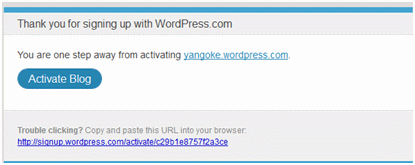
4. Sukses. Silahkan cek email anda untuk melakukan aktivasi. Sebelum melakukan aktivasi maka anda belum bisa melakukan blogging. Buka email dari wordpress di inbox anda. Ada link untuk aktivasi silahkan klik tombol Activate Blog. Insya Allah seperti gambar di bawah ini : 
Activate Blog
 Ok..sampai disini tipsnya, semoga bermanfaat. Jika sobat ada pertanyaan, silahkan jangan sungkan-sungkan untuk bertanya. Bisa lewat form komentar di bawah, dan jika anda mau face to face silahkan lewat e-mail. hahahha...Lewat e-mail silahkan klik disini. (Jkt/2012)

Sabtu, 23 Oktober 2010

Cara Membuat Themes WordPress

Bosen dengan themes WP-nya ? atau ngga ada yang sreg dari ratusan (.. eh.. ribuan kali), themes WP yang bisa di download gratis itu ?
Bikin sendiri aja :D
Susah ? jelas ! :D … kalo mau sih bisa belajar di Cypherhackz atau WPdesigner ini, step-stepnya ada n jelas kog kalau rajin dan familiar sama kode-kode.
Cuma kalo mau yang lebih instant, bisa lihat-lihat dan coba-coba di beberapa web yang menyediakan Design Tools gratis untuk Themes WP dibawah ini, tinggal klik-klik, tambah sana sini, trus download deh hasil karyanya dan instal di server, apa ngga ada yang lebih mudah ? ;) ...........


Rivermaya’s Themes
WordPress Theme Generator , agak basic dan hanya bisa bikin satu layout sidebar saja, biarpun ada pilihan sidebar selebar 300px, tapi tetap saja ngga bisa dibagi menjadi 2 sidebar (@150px misalnya). Not bad for newbie ;) Sudah dikembangkan oleh sipemilik, sekarang WP Generator ini sudah oke banget, sudah bisa milih pakai 3 atau 2 kolom, kustomisasi background sidebar, masukkan fitur disidebar seperti tag dan menu kategori. Asli asyik :D , hasilnya bisa didownload seperti kita download themes biasa, dan semua kustomisasinya nanti bisa diedit di admin panel atau pakai editor, bahkan bisa ubah authornya menjadi nama kita :D
Templatr
Templatetr, ini cara instant untuk kustomisasi blog wordpress langsung di webnya, jadi bukan suatu software yang diinstal ke harddisk, bisa bikin macem-macem layout sidebar sesuai keinginan kita. Ada fitur penterjemah isi konten lagi, tapi sayang ngga ada Bahasa Indonesianya :D
dotemplate
DoTemplate juga bagus dan instant banget untuk kustomisasi, sayangnya haya bisa kustomisasi template-template yang sudah tersedia disana (dan nggak begitu banyak) tanpa bisa merubah image gambar :-? gambar header bisa dihilangkan tetapi tidak bisa diganti dengan gambar sesuai keinginan kita.
Mungkin hal ini nantinya bisa diakali saat setelah kita download hasil utak-atik kita, dan edit di editor sendiri sebelum di upload ke server.
CSSEZ Blog DesignTool
CSSEZ juga termasuk Blog design tool gratisan berbasis CSS untuk WordPress, MT, dan beberapa blog type lainnya. Ada themes yang sudah jadi juga dan bisa di download, hanya saja fitur editornyakog sedikit sekali ya :( Menurutku CSSEZ ini yang paling bagus untuk kustomisasi, bisa nambahin background image, header image, set width sidebar dan content wrap. Kalau sudah jadi bisa di share ke user lain dengan credit nama kita sebagai authornya. Karena basis CSS, bisa untuk CSSnya WordPress.com yang sudah upgrade. Excellent !
Blog Design Tool tambahan :
350.com
350.com sebagai design tools memiliki banyak fitur untuk kustomisasi bahkan untuk setiap detil imagesnya, template-templatenya pun bagus dan mewah, sayangnya tidak ada options download untuk style yang kita bikin (atau ada yang terlewat olehku ya? ), hanya saja mereka menyediakan hosting gratis untuk blog kita itu dengan nama akses sesuai username kita disitu (sign up dulu sebelum menggunakannya), contoh jika usernamenya “rivermaya” maka blog akan bisa diakses dengan alamat www.rivermaya.350.com. Jadi sebenernya fungsinya udah beda bukan bener-bener untuk Themes WordPress.
Semoga bermanfaat dan mohon maaf jika ada kesalahan (Jkt/2010)

Senin, 18 Oktober 2010

Cara Pasang Kode HTML di WordPress

Halo sobat t'Net....Suatu saat saya mencoba ngeblog di wordpress, say bingung dan tidak sama sekali bagaimana cara mengolah blog itu. Nah saat itu saya mencoba untuk memasang kode HTML di blog tersebut. sehingga pada artikel kali ini saya ingin sharing tips sederhana, bagaimana cara pasang kode html di wordpress. Untuk yang sudah terbiasa dengan wordpress artikel ini akan terlihat sepele, tetapi untuk yang awam, pasti akan sangat berguna sekali.


Cara pasang kode html di wordpress :................


1. Login dulu ke admin area wordpress anda
2. Pada menu bagian kiri, klik tulisan APPEAREANCE
3. Klik tulisan WIDGET

tips blogger4. Cari menu TEXT. Text adalah widget yang digunakan untuk memasukkan berbagai macam kode, seperti kode statistik pengunjung, kode adsense, javascript, dan berbagai macam kode lain nya.tips blogger5. Drag menu teks tersebut, dan kemudian letakkan pada menu sidebar kanan yang anda inginkan (sidebar menu di dalam admin area, dalam menu widget. Bukan sidebar menu pada halaman depan)
6. Masukkan kode HTML anda.

tips blogger7. Klik Save

Selesai, semoga bermanfaat. Cukup mudah bukan? Silahkan anda coba. Jika ada kendala, silahkan bertanya melalui kolom komentar ya.

Note:
Menu text adalah tempat untuk pasang segala macam kode html dan javascript di wordpress. Jadi jika anda masih bingung cara pasang kode adsense di wordpress, ya tutorial diataslah solusinya.
Terimakasih

Untuk Tutorial Wordpressnya Silahkan Lihat di sini

Adversite


YHS Rider_Community Copyright © 2012 Fast Loading -- Powered by Blogger