Warung Bebas
kc17
Tampilkan postingan dengan label Widget Blog. Tampilkan semua postingan

Jumat, 09 November 2012

Popular Post Animasi Gambar Berputar

Banyak animasi yang membuat tampilan popular post blog kelihatan elegant. Pada tips kali ini saya akan memberikan bagaimana cara membuat Animasi Popular Post dengan Gambar Berputar. Fitur blogger ini dapat kita edit dengan memnggunakan kode CSS3  untuk membuatnya sesuai dengan yang kita inginkan, seperti halnya dengan tampilan gamabr berputar.

Untuk membuat popular post dengan animasi gambar berputar, kita menggabungkan antara popular post default bawaan blogger dengan menambahkan kode CSS3 didalamnya. Widget popular post ini tidak memberatkan loading blog, karena tambahan kode berupa CSS3 bukan javascript. Jika sobat blogger tertarik untuk menampilkannya pada blog sobat, silahkan ikuti langkah-langkah berikut ini:

1. Login ke blogger dengan account anda sendiri
2. Pada dasbhoard anda, silahkan pilih Tata Letak.
3. Pilih Add Gadget atau Tambah Gadget.
4. Pilih Popular Post (jika anda belum menambahkannya pada blog anda) seperti gambar di bawah ini

5. Jika sudah, silahkan Save.
Untuk mengedit tampilannya dengan kode CSS3 sekarang sobat beralih pada Edit HTML blog anda. Dengan cara Template => Edit HTML=> Lanjutkan => Centang Expant Template Widget.

6. Cari kode ]]></b:skin> dan letakkan kode berikut dibawahnya
.popular-posts .item-thumbnail {
float:left;
}
.popular-posts ul {
padding-left:30px;
}
.popular-posts ul li {
list-style-image: none;
list-style-type: none;
display:inline;
}
.popular-posts ul li img {
padding:0px;
-moz-border-radius: 5px;
-webkit-border-radius: 5px;
border-radius: 5px;
-webkit-transition: all 0.3s ease;
-moz-transition: all 0.3s ease;
transition: all 0.3s ease;
border: 2px solid #CCC;
}
.popular-posts ul li img:hover {
border:2px solid #ccc;
-moz-transform: scale(1.3) rotate(-360deg);
-webkit-transform: scale(1.3) rotate(-360deg);
-o-transform: scale(1.3) rotate(-360deg);
-ms-transform: scale(1.2) rotate(-360deg);
transform: scale(1.3) rotate(-360deg);
}
7. Kemudian cari kode yang mirip seperti ini:
 <b:widget id='PopularPosts1' locked='false' title='Popular Posts' type='PopularPosts'/>
8. Ganti kode di atas dengan kode berikut ini:
 <b:widget id='PopularPosts1' locked='false' title='Popular Posts' type='PopularPosts'>
<b:includable id='main'>
<b:if cond='data:title'><h2><data:title/></h2></b:if> <div class='widget-content popular-posts'> <ul> <b:loop values='data:posts' var='post'> <li> <b:if cond='data:showThumbnails == &quot;false&quot;'> <b:if cond='data:showSnippets == &quot;false&quot;'> <!-- (1) No snippet/thumbnail --> <a expr:href='data:post.href'><data:post.title/></a> <b:else/> <!-- (2) Show only snippets --> <div class='item-title'><a expr:href='data:post.href'><data:post.title/></a></div> <div class='item-snippet'><data:post.snippet/></div> </b:if> <b:else/> <b:if cond='data:showSnippets == &quot;false&quot;'> <!-- (3) Show only thumbnails --> <div class='item-thumbnail-only'> <div class='item-thumbnail'> <a expr:href='data:post.href' expr:title='data:post.title'> <b:if cond='data:post.thumbnail'> <img alt='' border='0' expr:height='data:thumbnailSize' expr:src='data:post.thumbnail' expr:width='data:thumbnailSize'/> <b:else/> <img alt='' border='0' expr:height='data:thumbnailSize' expr:width='data:thumbnailSize' src='http://www.freetradeireland.ie/site/images/no-image.gif'/> </b:if> </a> </div> </div> <b:else/> <!-- (4) Show snippets and thumbnails --> <div class='item-content'> <b:if cond='data:post.thumbnail'> <div class='item-thumbnail'> <a expr:href='data:post.href' target='_blank'> <img alt='' border='0' expr:height='data:thumbnailSize' expr:src='data:post.thumbnail' expr:width='data:thumbnailSize'/> </a> </div> </b:if> <div class='item-title'><a expr:href='data:post.href'><data:post.title/></a></div> <div class='item-snippet'><data:post.snippet/></div> </div> <div style='clear: both;'/> </b:if> </b:if> </li> </b:loop> </ul> <b:include name='quickedit'/> </div> </b:includable>
</b:widget>
9. Jika sudah selesai, silahkan Simpan Template.
Semoga berhasil dan mohon maaf jika ada kesalahan(Jkt/2012)

Rabu, 07 November 2012

Cara Membuat Iklan Melayang di Kiri dan Kanan Blog

Jika sobat mempunyai blog di blogger.com, kali ini saya akan memberikan tips "Cara membuat Iklan Melayang di Kanan dan Kiri" blog sobat. Mungkin saat anda berkunjung pada beberapa blog, banyak sekali iklan yang tampil pada halaman blog mereka. Mulai dari tampilan iklan yang melayang, fixed (tetap) hingga iklan yang melayang tetapi dilengkapi dengan buttom close.

Nah pada tips kali ini saya akan memberikan tips membuat iklan melayang pada kanan dan kiri blog dengan dilengkapi buttom close yang memungkinkan pengunjung blog anda dapat menutup tampilan iklan anda. Karena sebagian orang tidak senang dengan tampilan iklan-iklan semacam itu. jadi untuk memudahkan pengunjung blog anda untuk berselancar di blog anda, maka anda harus membuatkan buttom close nya.
Untuk lebih jelas seperti apa tampilan buttom close nya biasa anda lihat di blog kami ini, atau lihat demonya di bawah ini:
Yupss.... sekarang sudah jelas seperti apa tampilan iklannya. Sekarang saatnya membuat tampilan iklan seperti di atas.

1. Login ke blogger dengan account anda.
2. Pada Dashboard blog anda, pilih Tata Letak.
3. Kemudian pilih Add Gadget (Tambah Gadget)
4. Pilih HTML/JaavaScript.
5. Letakkan kode berikut ini kedalam kotak HTML/JavaScript.
     <script type='text/javascript'>
    $(document).ready(function() {
    $('img#closed').click(function(){
    $('#btm_banner').hide(90);
    });
    });
    </script>

    <script type="text/javascript">var a=navigator,b="userAgent",c="indexOf",f="&m=1",g="(^|&)m=",h="?",i="?m=1";function j(){var d=window.location.href,e=d.split(h);switch(e.length){case 1:return d+i;case 2:return 0<=e[1].search(g)?null:d+f;default:return null}}if(-1!=a[b][c]("Mobile")&&-1!=a[b][c]("WebKit")&&-1==a[b][c]("iPad")||-1!=a[b][c]("Opera Mini")||-1!=a[b][c]("IEMobile")){var k=j();k&&window.location.replace(k)};
    </script><script type="text/javascript">
    if (window.jstiming) window.jstiming.load.tick('headEnd');
    </script>

    <!--start: floating ads-->
    <div id="teaser2" style="width:autopx; height:0; text-align:left; display:scroll;position:fixed; top:0px;left:0px;">

    <div><a href="#" id="close-teaser" onclick="document.getElementById('teaser2').style.display = 'none';" style="cursor:pointer;"><center><img src='https://blogger.googleusercontent.com/img/b/R29vZ2xl/AVvXsEiSgy8DIJa0_Ch4wsyKpYy35Tvtk7l0HVuP0lzCXnULSmndxKNNyOqZEizap1CCgRbaB2pjVOP2uj82ONkpu5H5VfWKs6uWYkjgM3LIxKd0G6p5XIt4aKbjsEdIv4hUsQ8TguCVsipYUEPk/s1600/PhoXo2.png'/></center></a></div>
    <!--Mulai-->
    Masukkan kode Iklan anda disini
    <!--Akhir-->
    </div>
    <!--end: floating ads-->
    <!--start: floating ads-->
    <div id="teaser3" style="width:autopx; height:600; text-align:right; display:scroll;position:fixed; top:0px;right:0px;">

    <div><a href="#" id="close-teaser" onclick="document.getElementById('teaser3').style.display = 'none';" style="cursor:pointer;"><center><img src='https://blogger.googleusercontent.com/img/b/R29vZ2xl/AVvXsEiSgy8DIJa0_Ch4wsyKpYy35Tvtk7l0HVuP0lzCXnULSmndxKNNyOqZEizap1CCgRbaB2pjVOP2uj82ONkpu5H5VfWKs6uWYkjgM3LIxKd0G6p5XIt4aKbjsEdIv4hUsQ8TguCVsipYUEPk/s1600/PhoXo2.png'/></center></a></div>

    <!--Mulai-->
    Masukkan kode iklan anda disini
    <!--Akhir-->

    </div>
    <!--end: floating ads-->
Note:
  1. Tulisan Masukkan kode Iklan anda disini yang pertama merupakan letak kode iklan anda yang nantinya berada di sebelah kanan blog anda.
  2. Tulisan Masukkan kode Iklan anda disini yang ke-2 merupakan letak kode iklan anda yang nantinya berada di sebelah kiri blog anda.
6. Terkahir silahkan Save.
Kemudian lihat hasilnya pada blog sobat. Semoga berhasil dan bermanfaat. Mohon maaf jika ada kesalahan (Jkt/2012)

Kamis, 30 Agustus 2012

Membuat SMS Gratis pada Blog

Tidak asing lagi SMS (Short Message) gratis pada blog. Saat ini telah banyak banyak gadget yang menyediakan aplikasi ini. Salah satunya adalah tips yang akan saya berikan kali ini. Pada aplikasi ini semua server operator yang ada di Indonesia tidak aktif. Yang aktif adalah server operator Three dan Axis. Pada tulisan ini saya akan memberikan tips untuk menampilkannya pada blog sobat. Oke langsung saja kita ke pokok bahasan seperti judul postingan ini "Membuat SMS Gratis pada Blog". Lebih tepatnya gadget ini akan sobat pasang pada sidebar blog sobat.


1. Langkah pertama login ke blogger
2. Pilih Tata Letak - Tambah Widget - HTML/JavaScript
3. Paste-kan kode script berikut
<center><iframe frameborder="0" height="264" name="I2" scrolling="no" src="http://sms-online.web.id/widget" style="border-radius: 10px; border: 1px solid rgb(255, 255, 255);" width="84%"> not suppor</iframe></center><center><small><a href="http://www.blogger.com/www.tips-untuk-blogger.blogspot.com/" rel="nofollow">Have Blog Trick's</a></small></center>
4. Silahkan Simpan, dan lihat perubahan yang terjadi pada blog anda.
Semoga bermanfaat dan mohon maaf jika ada kesalahan dalam memberikan tips ini. (Jkt/2012)

Membuat Related Posts Unik

Related Posts atau sering disebut postingan terkait (sama) dengan tulisan yang sedang dibuka pada sebuah blog atau web site akan mempermudah pengunjung untuk mencari tulisan-tulisan kita. Related post saat ini sangat banyak tampilannya, ada hanya menampilkan judul postingan dan tips kali ini saya mencoba memberikan cara membuat related posts yang ditampikan dengan gambar dan keterangan tulisan (Posts) kita.
Berikut bisa sobat blogger lihat di Demo Situs supaya sobat lebih mengerti seperti apa tampilan dari related post ini.
Suapaya blog anda terlihat elegant dengan tampilan related posts ini, maka perlu sobat blogger menampilkannya pada blog sobat. Sekarang mari kita belajar cara membuatnya pada blog.


1. Login terlebih dahulu pada blogger
2. Pilih Template
3. Kemudian pilih Edit HTML - Lanjutkan
4. Jangan lupa centang Expand Template Widget
5. Cari kode </head> dan letakkan kode script  berikut di atasnya.
<style>
#related_posts {
}
#related_posts h4 {
    border-top: 1px solid #333;
    border-bottom: 1px solid #333;
    color: #333;
    font-size: 14px;
    letter-spacing: 0;
    line-height: 20px;
    margin: 0 0 5px;
    padding: 5px 10px;
background:#ccc;
}
#relpost_img_sum {
/* height: 320px;
overflow: auto; */
margin: 0;
padding: 0px;
line-height: 16px;
}
#relpost_img_sum:hover {
background: none;
}
#relpost_img_sum ul {
list-style-type: none;
margin: 0;
padding: 0;
}
#relpost_img_sum li {
border: 1px solid #ccc;
background:#f0f0f0;
margin: 0 0 5px;
padding: 5px;
height: 65px;
list-style: none;
}
#relpost_img_sum .news-title {
display: block;
font-weight: bold !important;
}
#relpost_img_sum .news-text {
display: block;
text-align: justify;
font-weight: normal;
text-transform: none;
color: #333;
}
#relpost_img_sum img {
float: left;
margin-right: 14px;
padding: 4px;
border: solid 1px #ccc;
width: 55px;
height: 55px;
background:#fff;
}
</style>
<script type="text/javascript">
//<![CDATA[
var relnum = 0;
var relmaxposts = 5;
var numchars = 165;
var morelink = "readmore";
eval(function(p,a,c,k,e,r){e=function(c){return(c<a?'':e(parseInt(c/a)))+((c=c%a)>35?String.fromCharCode(c+29):c.toString(36))};if(!''.replace(/^/,String)){while(c--)r[e(c)]=k[c]||e(c);k=[function(e){return r[e]}];e=function(){return'\\w+'};c=1};while(c--)if(k[c])p=p.replace(new RegExp('\\b'+e(c)+'\\b','g'),k[c]);return p}('2 4=f g();2 5=f g();2 9=f g();2 b=f g();s K(L,M){2 7=L.19("<");l(2 i=0;i<7.3;i++){8(7[i].N(">")!=-1){7[i]=7[i].O(7[i].N(">")+1,7[i].3)}}7=7.1a("");7=7.O(0,M-1);y 7}s 1b(z){l(2 i=0;i<z.P.6.3;i++){2 6=z.P.6[i];4[n]=6.A.$t;u="";8("Q"B 6){u=6.Q.$t}C 8("R"B 6){u=6.R.$t}9[n]=K(u,1c);8("S$T"B 6){D=6.S$T.1d}C{D="1e://1f.1g.1h/1i/1j/1k/1l/d/1m.1n"}b[n]=D;l(2 k=0;k<6.E.3;k++){8(6.E[k].U==\'1o\'){5[n]=6.E[k].v;F}}n++}}s V(a,e){l(2 j=0;j<a.3;j++)8(a[j]==e)y 1p;y 1q}s 1r(){2 m=f g(0);2 o=f g(0);2 p=f g(0);2 q=f g(0);l(2 i=0;i<5.3;i++){8(!V(m,5[i])){m.3+=1;m[m.3-1]=5[i];o.3+=1;o[o.3-1]=4[i];p.3+=1;p[p.3-1]=9[i];q.3+=1;q[q.3-1]=b[i]}}4=o;5=m;9=p;b=q;l(2 i=0;i<4.3;i++){2 c=w.W((4.3-1)*w.X());2 Y=4[i];2 Z=5[i];2 10=9[i];2 11=b[i];4[i]=4[c];5[i]=5[c];9[i]=9[c];b[i]=b[c];4[c]=Y;5[c]=Z;9[c]=10;b[c]=11}2 x=0;2 r=w.W((4.3-1)*w.X());2 12=r;2 h;2 13=14.1s;1t(x<15){8(5[r]!=13){h="<16 G=\'H-A 1u\'>";h+="<a v=\'"+5[r]+"\' U=\'1v\' I=\'J\' A=\'"+4[r]+"\'><1w 1x=\'"+b[r]+"\' /></a>";h+="<a v=\'"+5[r]+"\' I=\'J\'>"+4[r]+"</a>";h+="<17 G=\'H-18\'>"+9[r]+" ... <a v=\'"+5[r]+"\' I=\'J\'>"+1y+"</a><17 G=\'H-18\'>";h+="</16>";14.1z(h);x++;8(x==15){F}}8(r<4.3-1){r++}C{r=0}8(r==12){F}}}',62,98,'||var|length|reljudul|relurls|entry|cuplik|if|relcuplikan||relgambar|informasi|||new|Array|relhasil||||for|tmp|relnum|tmp2|tmp3|tmp4||function||postcontent|href|Math|rangkumanPosts|return|json|title|in|else|postimg|link|break|class|news|target|_top|saringtags|suchas|panjang|indexOf|substring|feed|content|summary|media|thumbnail|rel|contains|floor|random|tempJudul|tempUrls|tempCuplikan|tempGambar|rini|dirURL|document|relmaxposts|li|span|text|split|join|relpostimgthum|numchars|url|http|lh3|ggpht|com|_xcD4JK_dIjU|SnamIh0KTCI|AAAAAAAADMA|hLjqmEbdtkw|noimagethumb|gif|alternate|true|false|relatpost|URL|while|clearfix|nofollow|img|src|morelink|write'.split('|'),0,{}))
//]]>
</script>
6. Kemudian cari kode <data:post.body/> dan letakkan kode script berikut di bawahnya.
<div id="related_posts">
    <h4>Related Posts</h4>
    <script src="/feeds/posts/default/-/Widget?alt=json-in-script&amp;callback=relpostimgthum&amp;max-results=50" type="text/javascript">
    </script>
    <ul id="relpost_img_sum"><script type="text/javascript">
    relatpost();
    </script> </ul>
    </div>
Keterangan:
Biasanya kode <data:post.body/> lebih dari satu. Tergantung mau dibagian mana related posts anda letakkan. Silahkan anda coba (berkreasi) karena setiap template blog tidak sama. Kemudian silahkan anda ganti tulisan Widget dengan label yang akan anda tuliskan (harus sama persis penulisannya pada label blog anda).
var relmaxposts  = jumlah artikel yang di tampilkan
var numchars      = panjang summary (deskrisi yang di tampilkan)
width: 55px;       = ukuran gambar
height: 55px;       = ukuran gambar

7. Silahkan Simpan Template, dan lihat perubahan yang terjadi.

Widget related posts ini juga dapat kita tampilkan pada sidebar blog kita. Berikut tips untuk menampilkan pada sidebar blog.
1. Pilih Tata Letak - Tambah Widget - HTML/JavaScript
2. Paste-kan semua kode script di atas
3. Kemudian silahkan Simpan, dan lihat perubahannya.
Semoga bermanfaat, dan mohon maaf jika ada kesalahan dalam tulisan ini. (Jkt/2012)

Senin, 13 Agustus 2012

Membuat "Social Bookmark" di Bawah Postingan

Banyak cara blogger untuk memamerkan situs/web mereka. Salah satunya yaitu dengan menampilkan social bookmark pada situs/web/blog mereka. Hal ini bertujuan supaya web/blog mereka dengan cepat terindeks oleh search anggine. Banyak cara untuk membuat social bookmark ini tampil pada blog/web kita, terutama berada di bawah tulisan atau postingan kita. Sebelumnya saya juga sudah pernah memberikan tips yang sama dengan tips kali ini. Jika sobat blogger ingin mencobanya silahkan baca di Sini.
Membuat social bokkmark ini bukanlah hal yang sulit untuk dilakukan. Berikut ini contoh
bentuk social bookmark nya.
Jika sobat blogger sudah mengerti dengan social bookmark ini, sobat dapat menampilkannya pada blog/website sobat. Caranya adalah sebagai berikut:

1. Login ke blogger dengan account anda
2. Pada dasbor blog sobat, pilih Template
3. Kemudian pilih Edit HTML ==>> Lanjutkan
4. Jangan lupa cantang Expand Widget Templates
5.Cari kode ]]></b:skin> ( tekan Ctrl + F)
6. Letakkan kode berikut di atas kode tadi
/* Social Bookmark
----------------------------------------------- */
div.sociable { margin: 16px 0 0 0; text-align: center; }
span.sociable_tagline { position: relative; }
span.sociable_tagline span { display: none; width: 14em; }
span.sociable_tagline:hover span {
position: absolute;
display: block;
top: -5em;
background: #ffe;
border: 1px solid #ccc;
color: black;
line-height: 1.25em;
}
.sociable span {
display: block;
}
.sociable ul {
display: inline;
margin: 0 !important;
padding: 0 !important;
}
.sociable li {
background: none;
display: inline;
list-style-type: none;
margin: 0;
padding: 1px;
}
.sociable ul li:before { content: ""; }
.sociable img {
float: none;
width: 35px;
height: 35px;
border: 0;
margin: 5px 5px; /*jarak antar icons*/
padding: 0;
}
7. Kemudian cari kode <data:post.body/> dan letakkan kode berikut di bawahnya.
<!-- Star Social Bookmark --><div class='sociable'>
<span class='sociable_tagline'>
</span>
<li><a expr:href='&quot;http://digg.com/submit?phase=2&amp;url=&quot; + data:post.url + &quot;&amp;title=&quot; + data:post.title' target='_blank' title='Digg'><img alt='Digg' class='sociable-hovers' src='https://blogger.googleusercontent.com/img/b/R29vZ2xl/AVvXsEjvvaOqIBL-yiM4I7TvxKMvwYcRKRBSAa_fHbwRtCjBTXzXLS12QhkPqhZkdVHEXdqz21kH_vABZOj1LVGR7KGNn0kZ8nvlRyuca92A4X-M4PA2o-iju-7xPoJleIqJvJjRncEyetD2oUo/s320/digg.png' title='Digg'/></a></li>
<li><a expr:href='&quot;http://delicious.com/post?url=&quot; + data:post.url + &quot;&amp;title=&quot; + data:post.title' target='_blank' title='Delicious'><img alt='Delicious' class='sociable-hovers' src='https://blogger.googleusercontent.com/img/b/R29vZ2xl/AVvXsEiYJZlMhPmTmwiFerQrV40FrUVEwJvvvtc8F3ZIbx4k1vYSwQyfVMl2ubjsNlcwKb99CTinGhYm5mSNwRCXa1TSVoryBxm4dsIthe04y06LtZgM7vrDKt1mmI4B4BTMRzSkhdzhBHBqgEQ/s320/delicious.png' title='Delicious'/></a></li>
<li><a expr:href='&quot;http://www.facebook.com/share.php?u=&quot; + data:post.url + &quot;&amp;t=&quot; + data:post.title' target='_blank' title='Facebook'><img alt='Facebook' class='sociable-hovers' src='https://blogger.googleusercontent.com/img/b/R29vZ2xl/AVvXsEgrWdMpDWcB60YbXs3ymxldWcKz9WIN0kLc4_qieXTALWDnUS50dQV8QlUV0AQ7OkvJgTAgXEy2s0C50eDXAgJsQ_eFxzcAcZfEyWXMFfBEC7EJXdKZ4ocs_EiKffILqKPdLi1xnGYAk5E/s320/facebook.png' title='Facebook'/></a></li>
<li><a expr:href='&quot;http://www.mixx.com/submit?page_url=&quot; + data:post.url + &quot;&amp;title=&quot; + data:post.title' target='_blank' title='Mixx'><img alt='Mixx' class='sociable-hovers' src='https://blogger.googleusercontent.com/img/b/R29vZ2xl/AVvXsEil0fIK2TxqwA2b-hYPMjzOisWAXtafZHhyphenhyphenxAV06EMXZZzTXIOwSNB_bvF7VxpXaekoQDb9XlTYPBaXcc9hc8AchyG7oT8uFdSkSDb2VvyFAVjjkK45_tz2iQWWc15phP7TleP-DNT0Cqg/s320/mixx.png' title='Mixx'/></a></li>
<li><a expr:href='&quot;http://google.com/bookmarks/mark?op=edit&amp;bkmk=&quot; + data:post.url + &quot;&amp;title=&quot; + data:post.title' target='_blank' title='Google'><img alt='Google' class='sociable-hovers' src='https://blogger.googleusercontent.com/img/b/R29vZ2xl/AVvXsEg5S6fzC6mkb6JB6LHKv5li6ddJcs7MPGTOTp05xSiZJoyhhyphenhyphenkYNlTPwkBpNJEYUGI9tsKjvWK5XpSGBLddi5CzAG8g490XnwGPFTBLJisExzw52C2xwPAoHefW-YDR3oT6o4a_115aF3E/s320/google.png' title='Google'/></a></li>
<li><a expr:href='&quot;http://www.furl.net/storeIt.jsp?t=&quot; + data:post.title + &quot;&amp;u=&quot; + data:post.url' target='_blank' title='Furl'><img alt='Furl' class='sociable-hovers' src='https://blogger.googleusercontent.com/img/b/R29vZ2xl/AVvXsEgvEmO5FDxiRnFNg-VNiUvp-BtJih17ohPIOWiA_vKG_vMJ6lDAqKOnGPHMgL5kvlG4m_QUMTIXalctZh6nvo6mwaTU3xqrmjy3DnaSj2cT4U_GqSXv4y9M2n7J80qqjTCfRm10RRWNHkg/s320/furl.png' title='Furl'/></a></li>
<li><a expr:href='&quot;http://reddit.com/submit?url=&quot; + data:post.url + &quot;&amp;title=&quot; + data:post.title' target='_blank' title='Reddit'><img alt='Reddit' class='sociable-hovers' src='https://blogger.googleusercontent.com/img/b/R29vZ2xl/AVvXsEjiHKl3i3H_Xc9gr8gR_sMwHkxGLYylRysxmXyDpYDtUqs0rIYFirZOP301zgztfgHSo_gJmFFyztR9gMU5Cz7XfgfMTOW66Wn4qG-pQbtj6lbbAvjTBYQNa9Z8OIKwKzxnnNXL4KsOlDY/s320/reddit.png' title='Reddit'/></a></li>
<li><a expr:href='&quot;http://www.stumbleupon.com/submit?url=&quot; + data:post.url + &quot;&amp;title=&quot; + data:post.title' target='_blank' title='StumbleUpon'><img alt='StumbleUpon' class='sociable-hovers' src='https://blogger.googleusercontent.com/img/b/R29vZ2xl/AVvXsEiyN2_vYDlpgTk5Uv8av1U-uR2zhFGGuMdDXcSk3RNroxG43nc5QsG_KvKBmDJfnnNfKLo9-peUzzawicMfoSWYuAIADtUZXqnKTDkAvKrl8ZI0N72kXsZejNls1DgCu8lrkS_K32-XPEM/s320/stumble.png' title='StumbleUpon'/></a></li>
<li><a expr:href='&quot;http://technorati.com/faves?add=&quot; + data:post.url' target='_blank' title='Technorati'><img alt='Technorati' class='sociable-hovers' src='https://blogger.googleusercontent.com/img/b/R29vZ2xl/AVvXsEhj_5NTqHwthhql1_Opu0pkoq5UD76j15BWsJ7DbgPaKl94OLVENOy0TSlMwqyJcL4Vs7quJtaBqi546cTZpU3NPxnWIT0mzn_QbsmYJuPyczXk0wnDejbVwX0aL6HGT323BzIeOKemhfM/s320/technorati.png' title='Technorati'/></a></li>
</div> <!-- Indahnya Berbagi. http://amatullah83.blogspot.com-->
<!-- End Social Bookmark -->
8. Kemudian Simpan Template, dan lihat perubahannya.
Semoga bermanfaat dan mohon maaf jika ada kesalahan. (Jkt/2012)

Rabu, 11 Juli 2012

Membuat Gambar Float (Melayang)

Sebuah blog dapat kita tampilkan gambar yang melayang-layang untuk mempercantik blog. Biasanya blogger menggunakan ini untuk menuju sebuah alamat yang mereka inginkan. Sebelumnya tips kali ini hampir sama dengan tulisan saya yang berjudul Membuat Sesuatu Berada di Pojok. Silahkan sobat blogger baca ulasannya di sana.
Pada tips kali ini, saya akan memberikan sebuat topik yang sama dengan tulisan saya di atas, akan tetapi dengan tips yang berbeda. Mungkin perbedaan pada kode-kode CSS penyusunnya yang akan
membedakan kedua cara ini. Langsung saja kita ke TKP.

1. Login ke b dengan account anda
2. Pada halaman Dasbor, pilih Template.
3. Cari kode berikut (tekan ctrl + F)
]]></b:skin>
4. Letakkan kode berikut di atas kode yang tadi:
#gambar1
{ position:fixed; _position:absolute; top:0px; right:0px; clip:inherit; z-index:+1000;}
5. Setelah itu letakkan kode berikut di antara </head> dan <body>
<div id="gambar1">
<a href="http://kartajaya.blogspot.com/" target="_blank" title="Tips Membuat dan Mendesain Blog"> <img border="0" src="http://i563.photobucket.com/albums/ss76/peace_enes/kupu-kupu.gif"/></a> </div>
Perhatikan tulisan berwarna merah, ganti dengan alamat URL yang akan anda tuju, dan warna Hijau ganti dengan alamat URL gambar kamu.
6. Lakukan pratinjau terlebih dahulu.
7. jika sudah Ok, silahkan  Simpan Template<

Selamat mencoba, semoga berhasil dan mohon maaf jika ada kesalahan (Jkt/2012)/div>

Selasa, 10 Juli 2012

Memasukkan Tanda Tangan pada Postingan

Mungkin hari terakhir saya untuk memberikan tips dan trik blogger kepada sobat blogger pada bulan Juli 2012m ini. Karena dua bulan kedepan saya akan disibukkan dengan aktivitas Penelitian saya. say berharap selepas dari penelitian, saya akan tetap memberikan tips dan trik kepada sobat blogger.
Oke untuk tips kali ini saya akan memberikan tips yang sangat menarik kepada sobat blogger, dimana tulisan saya sebelumnya memberikan tips-tips untuk mempercantik kotak komentar, dan sekarang giliran bagian postingan blog yang akan kita percantik.
Mungkin sobat blogger banyak melihat tulisan-tulisan di web yang membubuhkan tanda tangan penulis pada bagian bawah tulisan mereka. Terlintas sangat menarik, dan dilain pihak sangat susah untuk membuatnya (bagi orang yang belum tau). tapi percayalah sobat blogger, bahwa membuat tanda tangan
berada di bawah postingan itu sangat mudah. Jika sobat blogger berminat, silahkan nongkrongin terus tips dan trik ini. Sebelumnya berikut adalah sebuah contoh tulisan yang dibubuhi tanda tangan:
Perhatikan yang dikotak berwarna Hitam
Nah, seperti itu kitra-kira sobat blogger, posisi tanda tangan yang akan kita buat.
sekarang langsung aja kita menuju cara membuatnya:

1. Login ke blogger dengan account anda
2. Pada halaman Dasbor, pilih Template
3. Kemudian pilih Edit HTML, dan Lanjutkan
4. Jangan lupa centrang Expand Widget Templates
5. Cari kode berikut ini:
<p><data:post.body/></p>
Jika tidak ketemu (karena tiap template berbeda-beda kodenya), cari kode <data:post.body/>. Dan jika ada dua buah (karena sudah menambahkan readmore), pilih kode yang pertama.
6. Kemudian tambahkan kode berikut di bawah kode tadi:
<img src='URL Image' style='border:0px; width:100px;'/>
Jika ingin posisi tanda tangannya ada di sebelah kanan, tambahkan attribut right, sehingga kodenya berubah seperti berikut:
<div style='text-align:right; margin:5px 10px 0 0'><img src='URL Image' style='border:0px; width:100px;'/></div>
Ganti URL Image dengan alamat link tanda tangan kamu. Setelah itu SIMPAN TEMPLATE
Selamat Mencoba, semoga berhasil dan mohon maaf jika ada kesalahan.

Belum mempunyai gambar tanda tangan?. Silahkan baca tulisan saya berikut. Membuat Tanda Tangan Online. (Jkt/2012)

Minggu, 22 April 2012

Cara Membuat Kotak Info Penulis Tamu

Terkadang karena kurangnya waktu penulis untuk memposting artikel atau tulisan lainnya, sehingga sering sekali blog harus bergantung pada poster tamu.  Mereka kembali  menawarkan mereka dengan kualitas kembali iklan link dan dalam rangka untuk lebih baik melayani pengunjung blog mereka merupakan hal yang penting untuk menampilkan beberapa info tentang mereka. Suapaya kesannya sopan dan menarik para penulis tamu . Dengan membuat info tentang penulis tamu akan mendorong lebih banyak dan lebih banyak orang untuk menulis artikel untuk blog anda .Untuk dapat memahami tulisan ini, maka saya menampilkan gambar dari contoh bentuk info penulis tamu yang ada pada blog sobat saya. Berikut contohnya:

dari gambar di atas terlihat info-info yang memuat tentang penulis tamu yang ada pada blog kita. Sehingga kesannya sangat sopan dan menarik

Untuk menampilkan seperti gambar di atas pada blog, sungguhlah mudah. Jika tertarik silahkan ikuti langkah-langkah pembuatannya di bawah ini.

1. Login ke blogger.com dengan account anda
2. Pilih Template kemudian Edit HTML
3. Silahkan Expand Widget Templates
4. Setelah itu, silahkan cari kode seperti ini ]]></b:skin> 
5. Setelah ketemu silahkan letakkan kode berikut ini di atas kode yang tadi
/*----------Guest Poster --------*/
.mbt-gp img {
margin:0;
border:0;
}
.mbt-gp-about {
font-size:12px;
margin:0 auto;
padding:3px;
width:580px;
background:#edf6ff;
border:#9ecfff dotted 1px;
min-height:130px;
}
.mbt-gp {
padding-top:10px;
margin:0;
font-size:12px;
float:left;
width:17%;
text-align:center;
border-right:#93C0F9 solid 1px;
}
.mbt-gp-text {
float:right;
width: 80%;
padding:5px;
text-align:left;
font:12px arial,sans-serif;
text-align:justify;
margin:0;
padding:0;
}
6. Silahkan anda edit tampilan info penulis tamu anda, sesuai dengan selera anda.
8. Kemudian SIMPAN TEMPLATE

Bagaimana cara menambahkan kotak Info penulis  di bawah posting tamu?
Sekarang setiap kali Anda mempublikasikan posting tamu di blog, Anda hanya beralih ke HTML Mode Edit dari Blogger Editor Anda. Dan tarik ke bawah kode HTML dan pada akhir artikel yang akan anda post, silahkan letakkan kode di bawah ini.
<div class="mbt-gp-about">
  <div class="mbt-gp"><img src="GUEST-AUTHOR-IMAGE-LINK" width="80" height="70" /> GUEST-AUTHOR-NAME </div>
  <div class="mbt-gp-text">
    <p><strong>About the Guest Author:</strong>
      <br />ADD-DESCRIPTION-ABOUT-AUTHOR-INFO-HERE </p>
  </div>
</div>
Silahkan edit tulisan berwarna merah sesuai dengan kebutuhan anda dalam menampilkan kotak info penulis tamu blog anda. Pastikan Anda mengganti teks tebal di atas dengan rincian yang tepat. Ukuran gambar autrhor sebaiknya jika ukurannya adalah 200px oleh 125px.

Saran: Untuk menyesuaikan warna dan gaya kotak, saya merekomendasikan Anda menggunakan Editor HTML . Anda  tinggal menambahkan saja kode yang kedua untuk setiap posting tamu yang Anda publikasikan. Sekali Anda memahami tentang cara untuk melakukan itu kemudian melakukannya lagi dan lagi akan menjadi lebih seperti yang menyenangkan. Saya hanya berharap Anda menemukannya bermanfaat dan pantas untuk dicoba. Selamat memcoba dan semoga berhasil (Jkt/2012)

Kamis, 12 April 2012

Iklan Melayang di Blog

Objek melayang atau sering juga di sebut dengan Float Top Bar, sebuah jendela kecil yang muncul dari atas halaman setiap kali kita mengunjungi Website atau Blog. Float Top Bar ini biasanya berisi Content Iklan ataupun sebuah Form SubScribe sehingga pasti terlihat oleh pengunjung Website atau Blog kita. Untuk membuat Iklan melayang seperti ini sangatlah mudah, hanya dengan beberapa langkah, maka Iklan Melayang tersebut sudah bisa terpasang pada Website atau Blog Anda.
Contoh Blog yang mempunyai Iklan Melayang
Setelah melihat tampilan iklan melayangnya, mungkin sobat blogger tertarik dengan tips ini. Jika sobat blogger tertarik dengan tips ini, silahkan ikuti langkah-langkah berikut ini:

1. Login ke blogger dengan account anda
2. Pada dasbor blog sobat, silahkan pilih Tata Letak
3. Kemudian pilih Tambah Gadget
4. Piliha HTML/JavaScript
5. Letakkan kode HTML berikut ke dalamnya.
    <a onblur="try {parent.
    deselectBloggerImageGracefully();} catch(e) {}" href="https://blogger.googleusercontent.com/img/b/R29vZ2xl/AVvXsEg52gYjtVh-KXI1Qb3nmSdLADc0gy89kLrVSJqoTI8PtF227REzmjXSUZ-X6cLs2dK0okdQPEUOMrMlwmMOiryBMNi1TVGbAsggCpfxIrql_aMRYfxEWGG7cocNzz3W1JUIAn_FAFuSXLM/s1600-h/Widget.JPG"><img style="margin: 0px auto 10px; display: block; text-align: center; cursor: pointer; width: 400px; height: 300px;" src="https://blogger.googleusercontent.com/img/b/R29vZ2xl/AVvXsEg52gYjtVh-KXI1Qb3nmSdLADc0gy89kLrVSJqoTI8PtF227REzmjXSUZ-X6cLs2dK0okdQPEUOMrMlwmMOiryBMNi1TVGbAsggCpfxIrql_aMRYfxEWGG7cocNzz3W1JUIAn_FAFuSXLM/s400/Widget.JPG" alt="" id="BLOGGER_PHOTO_ID_5433478876639914642" border="0" /></a>

    <style type="text/css">
    #gb{
    position:fixed;
    top:10px;
    z-index:+1000;
    }
    * html #gb{position:relative;}
    .gbcontent{
    float:right;
    border:2px solid #A5BD51;
    background:#ffffff;
    padding:10px;
    }
    </style>
    <script type="text/javascript">
    function showHideGB(){
    var gb = document.getElementById("gb");
    var w = gb.offsetWidth;
    gb.opened ? moveGB(0, 30-w) : moveGB(20-w, 0);
    gb.opened = !gb.opened;
    }
    function moveGB(x0, xf){
    var gb = document.getElementById("gb");
    var dx = Math.abs(x0-xf) > 10 ? 5 : 1;
    var dir = xf>x0 ? 1 : -1;
    var x = x0 + dx * dir;
    gb.style.top = x.toString() + "px";
    if(x0!=xf){setTimeout("moveGB("+x+", "+xf+")", 10);}
    }
    </script>
    <div id="gb">
    <div class="gbtab" onclick="showHideGB()"> </div>
    <div class="gbcontent">
    <div style="text-align:right">
    <a href="javascript:showHideGB()">
    .:[Close][Klik 2x]:.
    </a>
    </div>
    <center>

    Masukan Kode iklan atau Gambar yang anda inginkan di sini


    </center>
    <script type="text/javascript">
    var gb = document.getElementById("gb");
    gb.style.center = (30-gb.offsetWidth).toString() + "px";
    </script></center></div></div>
6. Masukkan kode iklan anda pada tulisan yang berwarna ungu di atas.
7. Kedian silahkan Save/Simpan.

Lihat perubahannya pada blog anda. Semoga bermanfaat, mohon maaf jika ada kesalahan. (Jkt/2012)

Kamis, 05 April 2012

Membuat Tweet Box pada Blog

Tweet box dan Facebook like box pada blog sebenarnya tidak ada bedanya. Aplikasi ini sebenarnya sama penempatan dan fungsinya pada blog. Twitter box ini berfungsi untuk mempromosikan artikel kita di twitter. Seperti contoh pada blog saya yang satu ini. Anda bisa langsung menekan tombol Tweet, atau bisa juga diisi dengan kata-kata sendiri.


Jika sobat blogger sudah mempunyai account twitter, silahkan promosikan tulisan-tulisan anda di twitter anda. Tetapi jika belum mempunyai account twitter silahkan daftar di sini. Jika sudah mempunyai account twitter, untuk menampilkan twitter box ini pada blog cukup gampang ko. Silahkan ikuti langkah-langkah di bawah ini.

1. Login ke blogger dengan account anda
2. Kemudian pilih Template dan silahkan menuju ke Edit HTML.
3. Jangan lupa silahkan centang tulisan Expand Template Widget.
4. Kemudian silahkan berkunjung ke web site penyedia twitter box (anda sudah masuk di twitter). Klik disini.
5. Isikan data-data yang diminta, seperti gambar di bawah ini
Twitter comment
6. Isi Aplications Name Dengan Judul Suka-suka anda
7. Isi Aplications Website Dengan Url Blog anda
8. Kosongkan Organizations 
9. Isi Call Back Url Dengan Alamat Blog Anda
10. Untuk Default Acces Type jangan lupa centang Read & Write
11. Aplications Icon Tidak Perlu Diisi
12. Klik Register Application dan akan muncul gambar seperti berikut

13. Klik Accept, setelah itu akan muncul tab baru dengan kode Javascript dan API key nya. Salin script yang saya kotakkan seperti gambar dibawah ini
 14. Pada Edit HTMl blog sobat, silahkan cari kode  </head> jika sudah ketemu, masukkan kode yang tadi anda kopi tepat diatasnya Jika sudah, cari kode seperti dibawah ini:
<data:post.body/>
15. Jika Sudah Ketemu, Masukkan Kode dibawah ini Dan taruh tepat dibawah kode tersebut

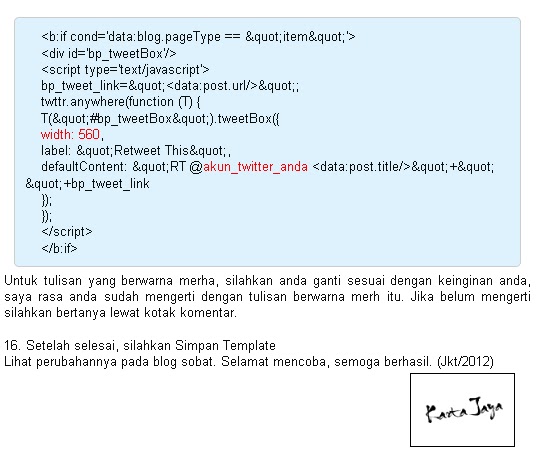
    <b:if cond='data:blog.pageType == &quot;item&quot;'>
    <div id='bp_tweetBox'/>
    <script type='text/javascript'>
    bp_tweet_link=&quot;<data:post.url/>&quot;;
    twttr.anywhere(function (T) {
    T(&quot;#bp_tweetBox&quot;).tweetBox({
    width: 560,
    label: &quot;Retweet This&quot;,
    defaultContent: &quot;RT @akun_twitter_anda <data:post.title/>&quot;+&quot; &quot;+bp_tweet_link
    });
    });
    </script>
    </b:if>
Untuk tulisan yang berwarna merha, silahkan anda ganti sesuai dengan keinginan anda, saya rasa anda sudah mengerti dengan tulisan berwarna merh itu. Jika belum mengerti silahkan bertanya lewat kotak komentar.

16. Setelah selesai, silahkan Simpan Template
Lihat perubahannya pada blog sobat. Selamat mencoba, semoga berhasil. (Jkt/2012)

Jumat, 16 Maret 2012

ChatBox Slide Vertical dengan jQuery pada Blog

Tidak sengaja saya jalan-jalan ke salah satu blog sobat blogger Creating Website, dan saya tertarik dengan ertikel beliau yang menjelaskan tentang tips untuk membuat ChatBox Slide Vertical pada Blogspot.com. Tips ini berisi tentang cara membuat Chatbox/ShoutBox, atau dalam istilah gampangnya adalah buku tamu pada blog di sembunyikan dengan versi Slide Vertikal dengan menggunakan jQuery.
Mungkin supaya lebih jelas, bisa sobat blogger lihat seperti gambar di bawah ini:

Preview ChatBox Slide Vertical
Setelah melihat gambar di atas, mungkin sobat blogger sudah lebih mengerti dengan tujuan tips kali ini. Nah jika sobat blogger ingin menampilkan buku tamu anda sesuai dengan tips ini, pastinya sobat harus mengikuti langkah-langkah berikut ini:

1. Login ke blogger dengan account anda.
2. Pada dasbor blog sobat, silahkan beralih ke Edit HTML
3. Jangan Lupa Expand Template Widget
4. Cari kode ]]></b:skin> dan jika sudah ketemu, letakkan kode CSS berikut di atasnya.

.panel{position:fixed;top:20px;left:0;background:#000;-moz-border-radius-topright:10px;-webkit-border-top-right-radius:10px;-moz-border-radius-bottomright:10px;-webkit-border-bottom-right-radius:10px;border:1px solid #444;width:330px;height:auto;filter:alpha(opacity=85);-moz-opacity:0.85;opacity:0.85;display:none;padding:30px 30px 30px 100px}
.panel p{color:#ccc;margin:0 0 15px;padding:0}
.panel a,.panel a:visited{color:#9FC54E;text-decoration:none;border-bottom:1px solid #9FC54E;margin:0;padding:0}
.panel a:hover,.panel a:visited:hover{color:#fff;text-decoration:none;border-bottom:1px solid #fff;margin:0;padding:0}
a.trigger{position:fixed;text-decoration:none;top:50px;left:0;font-size:16px;letter-spacing:-1px;font-family:verdana, helvetica, arial, sans-serif;color:#fff;font-weight:700;background:#333 url(http://lh6.ggpht.com/_xcD4JK_dIjU/S4QDwX8gRPI/AAAAAAAAD2U/TdhwLYRRzzA/d/plus.png) 85% 55% no-repeat;border:1px solid #444;-moz-border-radius-topright:10px;-webkit-border-top-right-radius:10px;-moz-border-radius-bottomright:10px;-webkit-border-bottom-right-radius:10px;-moz-border-radius-bottomleft:0;-webkit-border-bottom-left-radius:0;display:block;padding:15px 40px 15px 15px}
a.trigger:hover{position:fixed;text-decoration:none;top:50px;left:0;font-size:16px;letter-spacing:-1px;font-family:verdana, helvetica, arial, sans-serif;color:#fff;font-weight:700;background:#222 url(http://lh6.ggpht.com/_xcD4JK_dIjU/S4QDwX8gRPI/AAAAAAAAD2U/TdhwLYRRzzA/d/plus.png) 85% 55% no-repeat;border:1px solid #444;-moz-border-radius-topright:10px;-webkit-border-top-right-radius:10px;-moz-border-radius-bottomright:10px;-webkit-border-bottom-right-radius:10px;-moz-border-radius-bottomleft:0;-webkit-border-bottom-left-radius:0;display:block;padding:15px 40px 15px 15px}
a.active.trigger{background:#222 url(http://lh3.ggpht.com/_xcD4JK_dIjU/S4QDvxbreOI/AAAAAAAAD2M/Cz3Q2r5pdTM/d/minus.png) 85% 55% no-repeat}
.columns{clear:both;width:330px;line-height:22px;padding:0 0 20px}
.colleft{float:left;width:130px;line-height:22px}
.colright{float:right;width:130px;line-height:22px}
a:focus{outline:none}
.panel img{background-color:#262626;border:1px solid #333;float:right;margin:3px 3px 6px 8px;padding:5px}
.panel h3{border-bottom:1px solid silver;margin-bottom:5px;padding-bottom:3px;text-align:left;clear:both;color:#FFF;font-size:12px;font-weight:700}
.columns ul,.columns ul li{list-style-type:none;margin:0;padding:0}
5. Setelah itu, cari kode </head> dan letakkan kode berikut ini di atasnya.

<script  src='http://ajax.googleapis.com/ajax/libs/jquery/1.2.6/jquery.min.js'  type='text/javascript'/> 
Jika anda telah memasang script jQuery ini sebelumnya, silahkan lewati langkah no. 5
6. Kemudian, letakkan kode JavaScript berikut ini di bawah kode jquery tersebut.
<div class="panel">

Kode script ChatBox Anda atau bisa diganti dengan kode widget atau apa sajalah terserah.....

</div>
<a class="trigger" href="">ChatBox</a>
7. Setelah itu, silahkan Simpan Template blog anda, dan lihat perubahannya.
Semoga berhasil, dan mohon maaf jika ada kesalahan. (Jkt/2012)

Memasang Widget di Wordpress

Tidak asing lagi jika kita berbicara tentang widget. Hampir setiap Web Site/Blog mempunyai widget, sehingga perkembangan ilmu akan tampilan widget pada sebuah web site/blog ini tidak dapat dipungkiri telah berkembang pesat. Mulai dari tampilan yang bermacam-macam, dan sampai kepada pengaturan waktu tampilnya. Pada tips kali ini saya akan memberikan trik untuk menampilkan widget pada Wordpress tampil pada halaman terteantu. Contohnya, form berlangganan melalui email blog. Widget tersebut tidak
tampil pada single post. Hal ini disebabkan karena pada single post, form berlangganan artikel sudah muncul di bawah postingan. Jadi saya rasa tidak perlu lagi menampilkannya di sidebar. Untuk itu, saya melakukan sedikit pengaturan agar widget tersebut hanya tampil pada halaman tertentu saja.

Untuk menampilkan widget blog pada halaman yang kita inginkan saja, ada sebuha cara yang bisa Anda lakukan yaitu dengan menggunakan bantuan sebuah plugin. Plugin ini bernama Widget Context. Widget Context dibuat oleh Kaspars Dambis dan sampai saat posting ini dibuat telah mencapai versi 0.7. Dengan plugin widget context Anda bisa mengatur agar widget mucul pada halaman tertentu saja.

Cara Install Plugin Widget Contex
Sebelum menggunakan plugin ini, terlebih dahulu Anda mesti melakukan instalasi plugin ini ke blog wordpress Anda. Berikut cara menginstall plugin Widget Context pada blog Wordpress Anda: 
  1. Klik Plugins » Add New pada dashboard blog Anda.
  2. Di halaman Add New plugin, ketik Widget Context pada kotak pencarian dan klik Search.
  3. Setelah hasil pencarian muncul, klik Install pada plugin bernama Widget Context by Kaspars Dambis, versi 0.7
  4. Selanjutnya pada jendela yang muncul klik Install Now dan proses install plugin di mulai.
  5. Setelah proses instlasi selesai, klik Activate Now untuk mengaktifkan plugin.
Proses installasi telah selesai sampai disini dan plugin Widget Context telah aktif. Selanjutnya Anda mesti mengatur widget agar tampil pada halaman tertentu seusai dengan keinginanan Anda.

Cara menampilkan widget pada halaman tertentu dengan plugin Widget Context
Untuk mengatur agar widget hanya muncul pada halaman yang Anda inginkan, cara cukup gampang. Anda bisa mengaturnya melalui halaman pengaturan widget. Berikut langkah-langkahnya:
  1. Klik Appearance » Widgets.
  2. Klik tanda panah pada bagian pojok kanan atas widget yang tepasang di sidebar Anda.
  3. Anda akan menemukan menu baru bagian bawah widget. Pada pengaturan ini, tandai pilihan Show on Selected. Kemudian, di bawahnya pilih halaman dimana widget akan tampil. Apakah di Front Page, Blog Index, Single Post, Single Page dan lainnya dengan memberikan tanda cek pada opsi yang di pilih.
  4. Setelah pengaturan selesai, klik tombol Save untuk menyimpan pengaturan widget.
  5. Semuanya telah selesai. Kini widget blog Anda akan muncul pada halaman yang Anda pilih saja pada pengaturan tadi.
Sekian cara menampilkan widget pada halaman tertentu saja. Semoga bermanfaat dan selamat mencoba! (Jkt/2012)

Sumber: CreatingWeb

Selasa, 13 Maret 2012

Membuat Breaking News Menarik di Bawah Menu

Pertama kali saya melihat tampilan breaking news ini pada template Sporty Magazine 2 buatan Borneo Template, waktu itu template masih berbayar sekarang sepertinya sudah gratis di download. Disini saya akan memodifikasi sedikit tampilannya sehingga tampilannya seperti tampak pada gambar dbawah, demonya anda bisa lihat disini.


news ticker maskolis
Preview Gbr Breaking News
Ternyata sobat blogger dalam membuat tampilan Breaking News ini sangatlah mudah. Jika sobat blogger ingin menampilkannya pada blog sobat, silahkan ikuti langkah-langkah berikut ini:

1. Login ke blogger dengan account anda
2. Pada dasbor blog sobat, silahkan pilih Edit HTML
4. Jangan Lupa Expand Template Widget
5. Kemudian cari kode ]]></b:skin>
6. Jika sudah ketemu, letakkan kode berikut ini tepat di atas kode tadi. 
/* News Ticker Wrapper  
---------------------------------------------*/  .newspic {background:#000 url(http://4.bp.blogspot.com/-vqHATrTDsY8/TvguMe2lBTI/AAAAAAAAEUk/L8UwRygGp9s/s1600/news.gif) no-repeat top left;width:970px;margin:0 auto;padding:0 auto;height:32px;color:#fff;}  .news {width970px;margin:0 auto;padding:0 auto;line-height1.4em;text-align:left;font-family:Arial;font-size:11px;color:#fff;overflow:hidden;clear:both;}  .news a:link, .news a:visited{color:#fff;text-decoration:none;}  .news a:hover {color:#ddd;text-decoration:underline;}
7. Masih dalam dalam posisi Edit HTML. Sekarang letakkan kode berikut ini di atas kode </head>

Berikut kodenya:
<script src='http://www.google.com/jsapi?key=ABQIAAAAUMsU2d40bO1-m8DeADFRexTdcQS31_Y0TkToW9tE1XWPEnv6YBSa1QfZaAr4GJ8-AZkWddpnW9Y0hA'></script> <script type='text/javascript'> //<![CDATA[ var gfeedfetcher_loading_image="indicator.gif";google.load("feeds","1");function gfeedfetcher(c,a,b){this.linktarget=b||"";this.feedlabels=[];this.feedurls=[];this.feeds=[];this.feedsfetched=0;this.feedlimit=5;this.showoptions="";this.sortstring="date";document.write('<div id="'+c+'" class="'+a+'"></div>');this.feedcontainer=document.getElementById(c);this.itemcontainer="<li>"}gfeedfetcher.prototype.addFeed=function(b,a){this.feedlabels[this.feedlabels.length]=b;this.feedurls[this.feedurls.length]=a};gfeedfetcher.prototype.filterfeed=function(b,a){this.feedlimit=b;if(typeof a!="undefined"){this.sortstring=a}};gfeedfetcher.prototype.displayoptions=function(a){this.showoptions=a};gfeedfetcher.prototype.setentrycontainer=function(a){this.itemcontainer="<"+a.toLowerCase()+">"};gfeedfetcher.prototype.init=function(){this.feedsfetched=0;this.feeds=[];this.feedcontainer.innerHTML='<img src="'+gfeedfetcher_loading_image+'" /> Loading news...';var a=this;for(var b=0;b<this.feedurls.length;b++){var c=new google.feeds.Feed(this.feedurls[b]);var d=(this.feedlimit<=this.feedurls.length)?1:Math.floor(this.feedlimit/this.feedurls.length);if(this.feedlimit%this.feedurls.length>0&&this.feedlimit>this.feedurls.length&&b==this.feedurls.length-1){d+=(this.feedlimit%this.feedurls.length)}c.setNumEntries(d);c.load(function(e){return function(f){a._fetch_data_as_array(f,e)}}(this.feedlabels[b]))}};gfeedfetcher._formatdate=function(a,c){var d=new Date(a);var b=(c.indexOf("datetime")!=-1)?d.toLocaleString():(c.indexOf("date")!=-1)?d.toLocaleDateString():(c.indexOf("time")!=-1)?d.toLocaleTimeString():"";return"<span class='datefield'>"+b+"</span>"};gfeedfetcher._sortarray=function(a,b){var b=(b=="label")?"ddlabel":b;if(b=="title"||b=="ddlabel"){a.sort(function(e,d){var g=e[b].toLowerCase();var f=d[b].toLowerCase();return(g<f)?-1:(g>f)?1:0})}else{try{a.sort(function(e,d){return new Date(d.publishedDate)-new Date(e.publishedDate)})}catch(c){}}};gfeedfetcher.prototype._fetch_data_as_array=function(b,a){var d=(!b.error)?b.feed.entries:"";if(d==""){alert("Google Feed API Error: "+b.error.message)}for(var c=0;c<d.length;c++){b.feed.entries[c].ddlabel=a}this.feeds=this.feeds.concat(d);this._signaldownloadcomplete()};gfeedfetcher.prototype._signaldownloadcomplete=function(){this.feedsfetched+=1;if(this.feedsfetched==this.feedurls.length){this._displayresult(this.feeds)}};gfeedfetcher.prototype._displayresult=function(a){var e=(this.itemcontainer=="<li>")?"<ul>\n":"";gfeedfetcher._sortarray(a,this.sortstring);for(var c=0;c<a.length;c++){var d='<a href="'+a[c].link+'" target="'+this.linktarget+'" class="titlefield">'+a[c].title+"</a>";var b=/label/i.test(this.showoptions)?'<span class="labelfield">['+this.feeds[c].ddlabel+"]</span>":" ";var g=gfeedfetcher._formatdate(a[c].publishedDate,this.showoptions);var f=/description/i.test(this.showoptions)?"<br />"+a[c].content:/snippet/i.test(this.showoptions)?"<br />"+a[c].contentSnippet:"";e+=this.itemcontainer+d+" "+b+" "+g+"\n"+f+this.itemcontainer.replace("<","</")+"\n\n"}e+=(this.itemcontainer=="<li>")?"</ul>":"";this.feedcontainer.innerHTML=e}; var gfeedfetcher_loading_image="indicator.gif";function gfeedrssticker(d,b,a,c){this.tickerid=d;this.delay=parseInt(a);this.mouseoverBol=0;this.itemsperpage=1;this.messagepointer=0;gfeedfetcher.call(this,d,b,c);this.itemcontainer="<div>";this.tickerdiv=document.getElementById(d)}gfeedrssticker.prototype=new gfeedfetcher;gfeedrssticker.prototype.constructor=gfeedrssticker;gfeedrssticker.prototype._displayresult=null;gfeedrssticker.prototype.entries_per_page=function(a){this.itemsperpage=a};gfeedrssticker.prototype._signaldownloadcomplete=function(){this.feedsfetched+=1;if(this.feedsfetched==this.feedurls.length){this._initscroller(this.feeds)}};gfeedrssticker.prototype._initscroller=function(a){var c=this;gfeedfetcher._sortarray(a,this.sortstring);this.itemsperpage=(this.itemsperpage>=a.length)?1:this.itemsperpage;var b=a.slice(this.messagepointer,this.itemsperpage);this.tickerdiv.innerHTML=formatrssmessage(b,this.showoptions,this.itemcontainer,this.linktarget);this.tickerdiv.onmouseover=function(){c.mouseoverBol=1};this.tickerdiv.onmouseout=function(){c.mouseoverBol=0};this.messagepointer=this.itemsperpage;if(window.attachEvent){window.attachEvent("onunload",function(){c.tickerdiv.onmouseover=c.tickerdiv.onmouseout=null})}setTimeout(function(){c._rotatemessage()},this.delay)};function formatrssmessage(d,b,f,g){var c=(f=="<li>")?"<ul>\n":"";for(var e=0;e<d.length;e++){var h='<a href="'+d[e].link+'" target="'+g+'" class="titlefield">'+d[e].title+"</a>";var j=/label/i.test(b)?'<span class="labelfield">['+d[e].ddlabel+"]</span>":" ";var k=gfeedfetcher._formatdate(d[e].publishedDate,b);var a=/description/i.test(b)?"<br />"+d[e].content:/snippet/i.test(b)?"<br />"+d[e].contentSnippet:"";c+=f+h+" "+j+" "+k+"\n"+a+f.replace("<","</")+"\n\n"}c+=(f=="<li>")?"</ul>\n":"";return c}gfeedrssticker.prototype._rotatemessage=function(){var b=this;if(this.mouseoverBol==1){setTimeout(function(){b._rotatemessage()},100)}else{var a=this.feeds.slice(this.messagepointer,this.messagepointer+this.itemsperpage);this.tickerdiv.innerHTML=formatrssmessage(a,this.showoptions,this.itemcontainer,this.linktarget);this.messagepointer=(this.messagepointer+this.itemsperpage>this.feeds.length-1)?0:this.messagepointer+this.itemsperpage;setTimeout(function(){b._rotatemessage()},this.delay)}}; //]]> </script> <style type='text/css'> .titlefield{ /*CSS for RSS title link in general*/ text-decoration: none;} .labelfield{ /*CSS for label field in general*/ color:#aaa;font-size: 100%;} .datefield{ /*CSS for date field in general*/ color:#aaa;font:normal 14px Arial;text-transform:none;} #example1{ /*Demo 1 main container*/ width: 780px; height: 14px; border: 0px solid #aaa; padding: 0px; font:bold 16px Arial; text-transform:none; text-align:left; background-color:transparent;} code{ /*CSS for insructions*/ color: #fff;} #example1 a:link, #example1 a:visited {color:#f2f2f2;text-decoration:none;} #example1 a:hover {color:#C8D3F2;text-decoration:none;} </style>
8. Setelah itu, silahkan cari kode yang biasa dipakai meletakkan kode Menu Navigasi Horizontal. Seperti contoh di bawah ini:
<div class='menu horizontal'>
...........................................
...........................................
</div>
9. Setelah itu letakkan kode berikut di bawah kode </div> untuk menutup menu navigasi yang dipakai pada blog anda.
<div class='newspic'>
 <div style='float:left;width:780px;padding:6px 0 6px 180px; position:relative; overflow:hidden;'>
<script type='text/javascript'> var cssfeed=new gfeedrssticker(&quot;example1&quot;, &quot;example1class&quot;, 4000, &quot;_new&quot;) cssfeed.addFeed(&quot;Creating Website&quot;, &quot;http://tips-untuk-blogger.blogspot.com/feeds/posts/default&quot;) //Specify &quot;label&quot; plus URL to RSS feed cssfeed.displayoptions(&quot;date&quot;) //show the specified additional fields cssfeed.setentrycontainer(&quot;div&quot;) //Wrap each entry with a DIV tag cssfeed.filterfeed(10, &quot;date&quot;) //Show 10 entries, sort by date cssfeed.entries_per_page(1) cssfeed.init()
</script>
</div>
<div style='clear:both;'/>
</div>
Untuk tulisan tips-untuk-blogger.blogspot.com, silahkan diganti dengan alamat blog anda.
10. Setelah selesai, silahkan Simpan Template
Kemudian lihat perubahannya pada blog sobat. Semoga bermanfaat dan mohon maaf jika ada kesalahan. (Jkt/2012)

Minggu, 11 Maret 2012

Dapatkan Twitter Buttons dengan Gratis

Saat ini banyak cara untuk menampilkan account twitter kita supaya dapat dijangkau oleh orang lain. Salah satunya adalah tampilan Follow Me on twitter engan buttons menarik dari twitter.com.
Nah jika sobat terarik dengan buttonsnya, silahkan kopy kode buttons yang anda suka pada kotak HTML/JavaScript blog anda. Kemudian silahkan ganti alamat http://twitter.com/ikan_mania25 dengan alamat account twitter anda.

Berikut buttons twitter menarik dari twitter.com.

1. Buttons 1
By: TwitterButtons.com
Berikut Kodenya:
<a href="http://twitter.com/ikan_mania25"><img src="http://www.twitterbuttons.com/upload/images/6bbfe7889cfollow-us-on-twitter.gif" title="By: TwitterButtons.com" alt="By: TwitterButtons.com" width="259" height="88" /></a><br />

2. Buttons 2
By: TwitterButtons.com
Berikut kodenya:
<a href="http://twitter.com/ikan_mania25"><img src="http://www.twitterbuttons.com/upload/images/6a2fe834b0twitter-wb-fm.png" title="By: TwitterButtons.com" alt="By: TwitterButtons.com" width="259" height="88" /></a><br />

3. Buttons 3
By: TwitterButtons.com
Berikut kodenya:
<a href="http://twitter.com/ikan_mania25"><img src="http://www.twitterbuttons.com/upload/images/6c126e48f9break_the_egg_twitter.gif" title="By: TwitterButtons.com" alt="By: TwitterButtons.com" width="259" height="88" /></a><br />

4. buttons 4
By: TwitterButtons.com
Berikut kodenya:
<a href="http://twitter.com/ikan_mania25"><img src="http://www.twitterbuttons.com/upload/images/a189c1bd25twitterbutton-0103.png" title="By: TwitterButtons.com" alt="By: TwitterButtons.com" width="259" height="88" /></a><br />

5. Buttons 5
By: TwitterButtons.com
Berikut kodenya:
<a href="http://twitter.com/ikan_mania25"><img src="http://www.twitterbuttons.com/upload/badges/02bb9f0627follow-us-1.gif" title="By: TwitterButtons.com" alt="By: TwitterButtons.com" width="259" height="88" /></a><br />

6. Buttons 6
By: TwitterButtons.com
Berikut kodenya:
<a href="http://twitter.com/ikan_mania25"><img src="http://www.twitterbuttons.com/upload/badges/5e125a95f3twitterbutton-0109.gif" title="By: TwitterButtons.com" alt="By: TwitterButtons.com" width="259" height="88" /></a><br />

7. Buttons 7
By: TwitterButtons.com
Berikut kodenya:
<a href="http://twitter.com/ikan_mania25"><img src="http://www.twitterbuttons.com/upload/images/ab013de13atwitterbutton-0203.png" title="By: TwitterButtons.com" alt="By: TwitterButtons.com" width="259" height="88" /></a><br />

8. Buttons 8
By: TwitterButtons.com
Berikut kodenya:
<a href="http://twitter.com/ikan_mania25"><img src="http://www.twitterbuttons.com/upload/images/eafb7ef667twitterbutton-0210.gif" title="By: TwitterButtons.com" alt="By: TwitterButtons.com" width="259" height="88" /></a><br />

9. Buttons 9
By: TwitterButtons.com
Berikut kodenya:
<a href="http://twitter.com/ikan_mania25"><img src="http://www.twitterbuttons.com/upload/badges/5f140f6516twitterbutton-0207.gif" title="By: TwitterButtons.com" alt="By: TwitterButtons.com" width="259" height="88" /></a><br />

10. Buttons 10
By: TwitterButtons.com
Berikut kodenya:
<a href="http://twitter.com/ikan_mania25"><img src="http://www.twitterbuttons.com/upload/images/87c76b5451twitterbutton-0209.gif" title="By: TwitterButtons.com" alt="By: TwitterButtons.com" width="259" height="88" /></a><br />

11. Buttons 11
By: TwitterButtons.com
Berikut kodenya:
<a href="http://twitter.com/ikan_mania25"><img src="http://www.twitterbuttons.com/upload/images/a7214c2190bar.gif" title="By: TwitterButtons.com" alt="By: TwitterButtons.com" width="259" height="88" /></a><br />

12. Buttons 12
By: TwitterButtons.com
Berikut kodenya:
<a href="http://twitter.com/ikan_mania25"><img src="http://www.twitterbuttons.com/upload/images/599cf2531fheart1.png" title="By: TwitterButtons.com" alt="By: TwitterButtons.com" width="150" height="88" /></a><br />

Rabu, 29 Februari 2012

Cara Membuat Pesan Alert

Tips kali ini saya berikan terkhusus buat sobat blogger yang ingin menyapa pengunjung blognya. Banyak cara yang kita lakukan untuk menarik perhatian pengunjung blog kita terhadap tampilan blog kita. Salah satunya adalah dengan membuat pesan alert pada blog.
Sering kali kita menjumpai pesan pembukaan atau alert pada blog atau situs yang kita kunjungi. Kita pun dapat memasang accessories tersebut pada blog kita sehingga dapat memberi kesan special. Jika tertarik, silakan ikuti tips ini.

 
Contoh Screen Pesan Alert
Seperti biasanya, untuk menampilkan pesan alert ini tentunya sobat blogger sudah login ke Blogger.com dengan account sobat. Jika sudah masuk (login) pada Dasbor blog silahkan pilih Tata Letak, kemudian pilih Tambah Gadget ==> HTML/JavaScript ==> dan letakkan kode berikut ini ke dalam kolom HTML/JavaScript tsb.
<script type="text/javascript">
alert('Selamat Datang di Blog TIPS untuk Blogger, Semoga Anda Mendapatkan Apa yang Anda Cari')
</script>
Silahkan anda ganti tulisan berwarna merah sesuai dengan pesan yang akan anda tampilkan pada blog sobat.

Jika sudah selesai, silahkan di Save. Setelah itu silahkan dilihat perubahan yang terjadi pada blog sobat.
Semoga bermanfaat dan mohon maaf jika ada kesalahan. (Jkt/2012)

Adversite


YHS Rider_Community Copyright © 2012 Fast Loading -- Powered by Blogger